Прежде всего, нужно подключиться к роутеру. Есть 2 варианта такого подключения:
1. Проводной
1. Включите роутер и компьютер.
2. Соедините Ethernet кабелем Ethernet-порт компьютера с в LAN-портом роутера
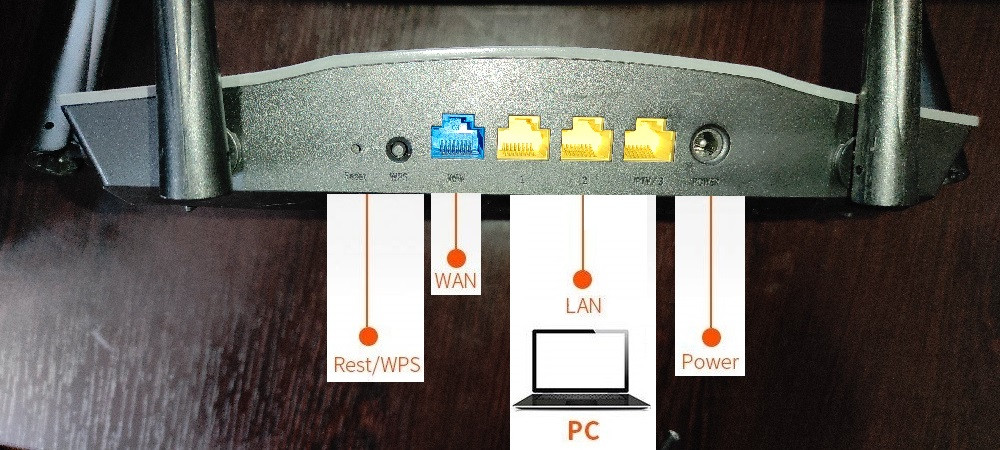
2. Беспроводной
1. Включите роутер и компьютер/ноутбук/смартфон
2. Найдите в списке WI-Fi сетей сеть, вещаемую вашим роутером.
3. Подключитесь к этой Wi-Fi сети. Название Wi-Fi сети будет типа "Tenda_E701A0", либо "Tenda_E701A0_5G"
Откройте любой веб-браузер, введите в адресную строку: 192.168.0.1 и нажмите Enter. Откроется страница "Мастер быстрой настройки" в которой нужно нажать "Старт"

Не исключено, что указанные данные для входа в панель управления (адрес, логин, пароль) по каким-то причинам не подойдут. Вероятно, это означает, что предыдущий пользователь выставил нестандартные настройки маршрутизатора. Необходимо сбросить их к заводским.
Кнопку «RESET» нужно нажать и удерживать 5-10 секунд. После сброса настроек нужно будет подождать, пока роутер перезагрузится. Затем нужно вновь попробовать войти в панель управления с использованием указанных выше данных
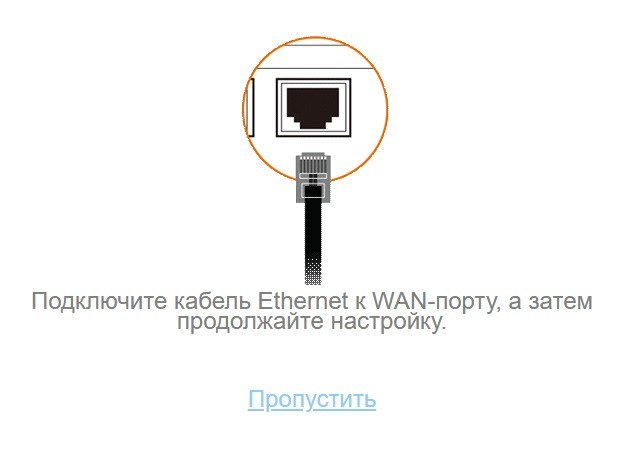
После чего нужно подключить кабель Ethernet к WAN-порту роутера и дождаться автоопределения типа подключения
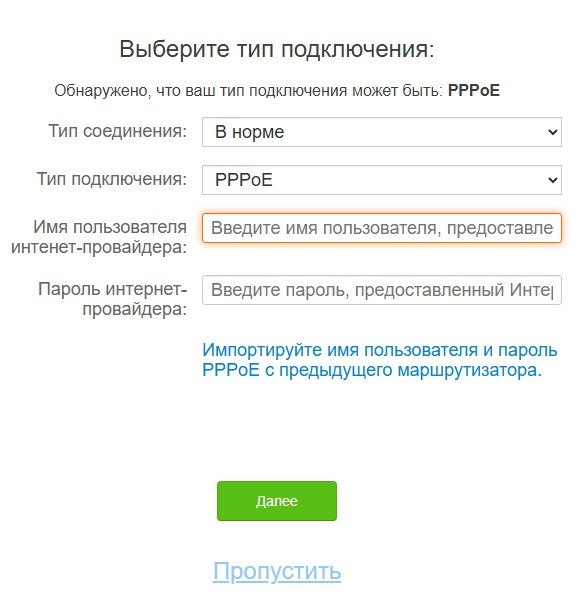
После того, как тип подключения определился как PPPOE
в поле "Имя пользователя интернет-провадера" вводим логин от PPPOE-соединения
в поле "Пароль интернет-провайдера" вводим пароль от PPPOE-соединения
и нажимаем "Далее"
Далее на странице "Настройка WiFi"
в поле “Имя Wi-Fi” вводим желаемое название Wi-Fi
в поле “Пароль Wi-Fi” вводим желаемый пароль от Wi-Fi
в поле "Пароль для входа" вводим желаемый пароль для входа в систему администрирования роутера
и нажимаем "Далее"
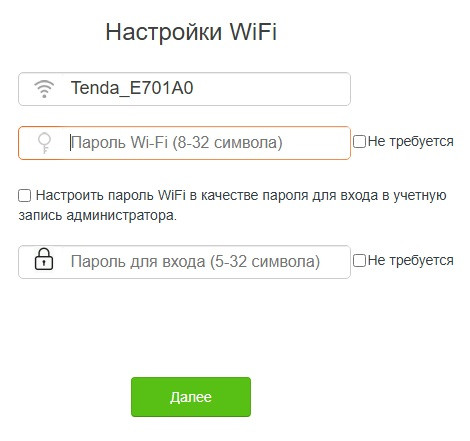
После чего нас перебросит на страницу авторизации, где нам нужно ввести указанный на предыдущем шаге пароль для входа в систему администрирования роутера и нажать "Вход"

Ручная настройка PPPOE
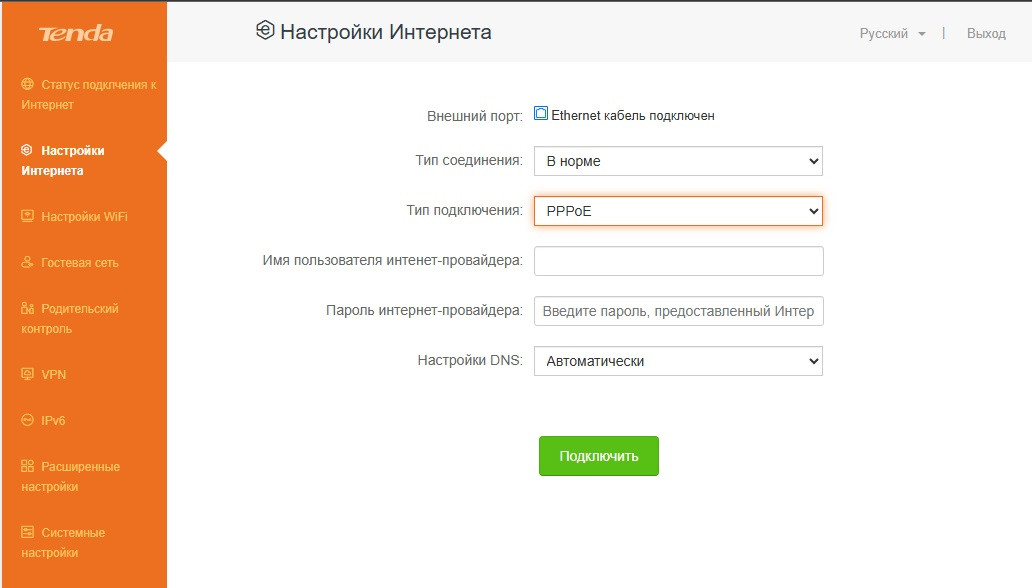
В левом меню выбираем "Настройки интернета"
В “Тип подключения” выбираем “PPPOE”
в поле "Имя пользователя интернет-провадера" вводим логин от PPPOE-соединения
в поле "Пароль интернет-провайдера" вводим пароль от PPPOE-соединения
и нажимаем "Подключить"
Настройка WiFi
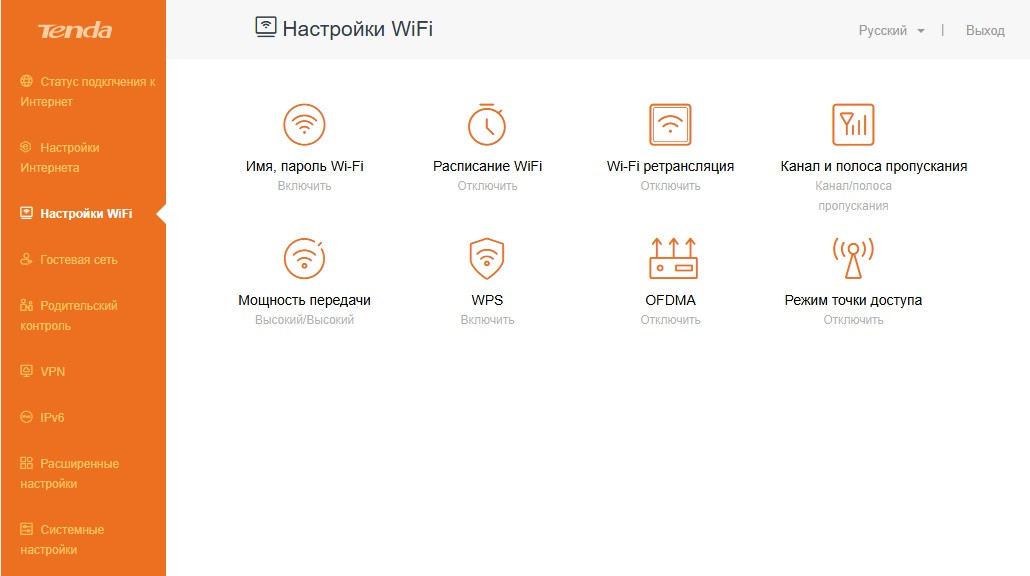
В левом меню выбираем "Настройка WiFi"
Далее в основном окне выбираем пункт "Имя, пароль WiFi"
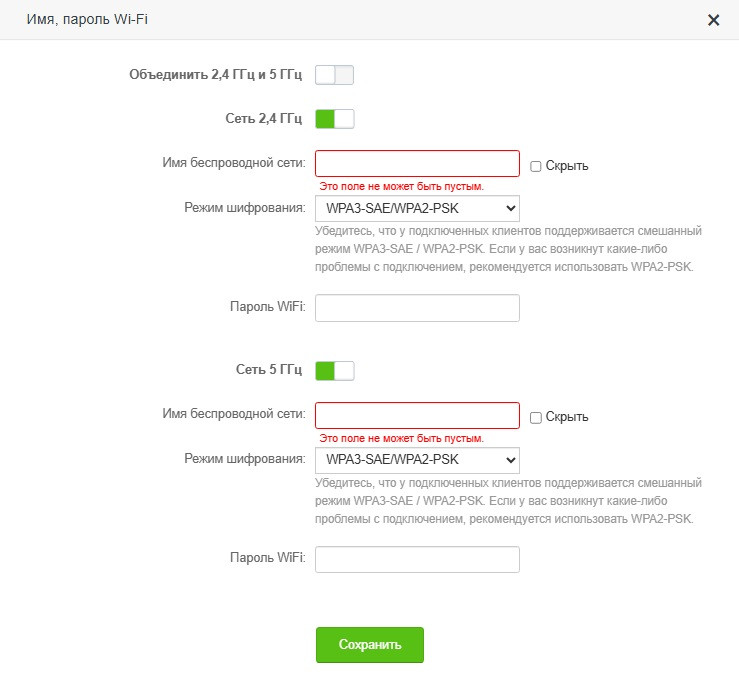
Если нужно объединить сети 2.4ГГц и 5ГГц, то активируем соответствующий переключатель "Объединить 2.4ГГц и 5ГГц"
В разделе "Сеть 2.4ГГц"
в поле “Имя беспроводной сети” вводим желаемое название Wi-Fi
в поле "Режим шифрования" выбираем "WPA3-SAE/WPA2-PSK"
в поле “Пароль Wi-Fi” вводим желаемый пароль от Wi-Fi
Далее в разделе "Сеть 5ГГц"
в поле “Имя беспроводной сети” вводим желаемое название Wi-Fi
в поле "Режим шифрования" выбираем "WPA3-SAE/WPA2-PSK"
в поле “Пароль Wi-Fi” вводим желаемый пароль от Wi-Fi
после чего нажимаем "Сохранить"
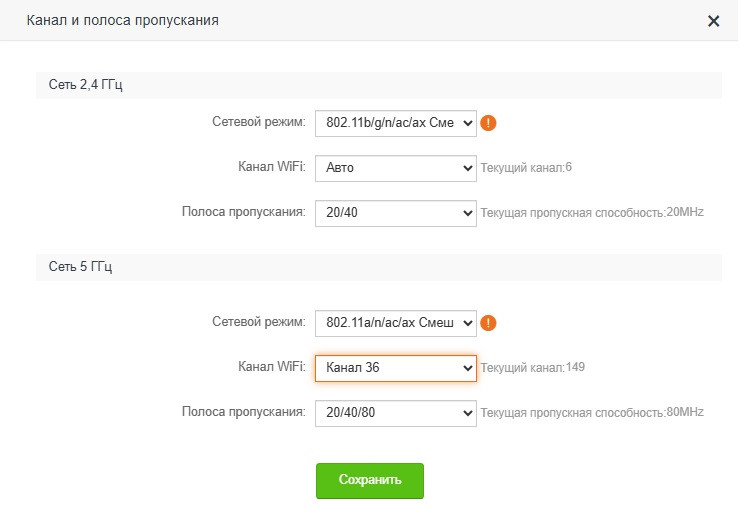
Переходим в раздел "Канал и полоса пропускания"
В разделе "Сеть 2.4ГГц"
В “Канал WiFi” можно выбрать желаемый канал, либо выставить “Auto” – автоопределение канала
В “Полоса пропускания” можно выбрать желаемую ширину канала, либо выставить “20/40” - автоопределение
В разделе "Сеть 5ГГц"
В “Канал WiFi” можно выбрать желаемый канал. Доступны и работают каналы с 36 по 48. “Auto” – автоопределение канала на данной модели роутера работает не корректно
В “Полоса пропускания” можно выбрать желаемую ширину канала, либо выставить “20/40/80” - автоопределение
после чего нажимаем "Сохранить"
Настройка роутера в режиме бриджа
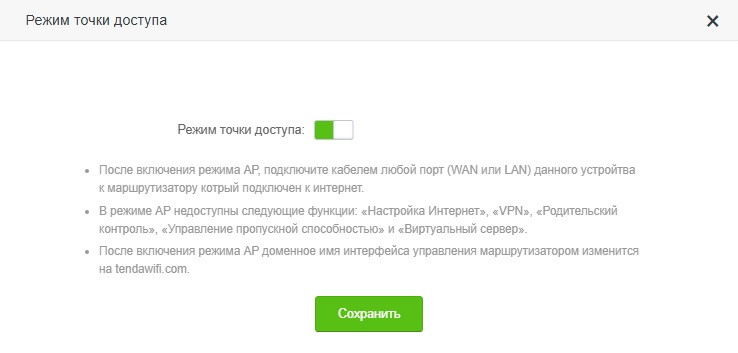
переходим в раздел "Режим точки доступа"
включаем соответствующий переключатель "Режим точки доступа"
и нажимаем "Сохранить"
После чего подключаем Ethernet кабелем любой порт (WAN или LAN) данного устройтва к LAN-порту маршрутизатору который подключен к интернет
Настройка роутера в режиме репитера
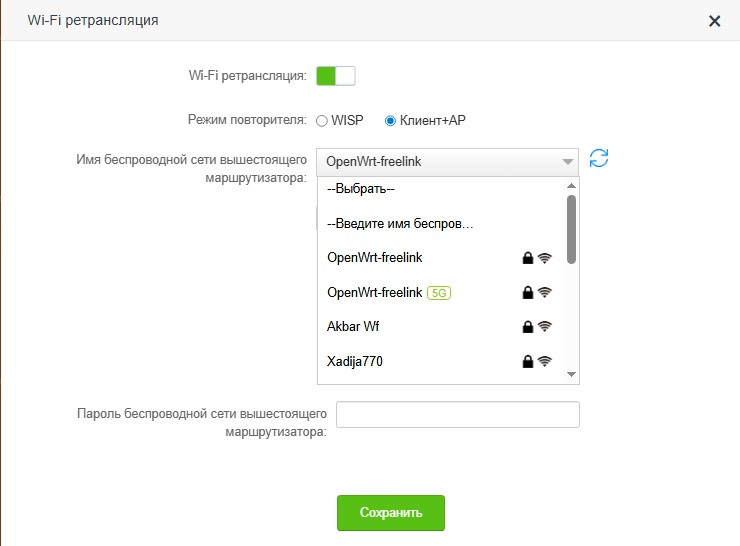
переходим в раздел "Wi-Fi ретрансляция"
в поле "Режим повторителя" выбираем "Клиент+AP"
в поле "Имя беспроводной сети вышестоящего маршрутизатора" выбираем сеть к которой мы хотим подключиться
в поле "Пароль беспроводной сети вышестоящего маршрутизатора" вписываем пароль от вышевыбранной сети
и нажимаем "Сохранить"
Проброс портов
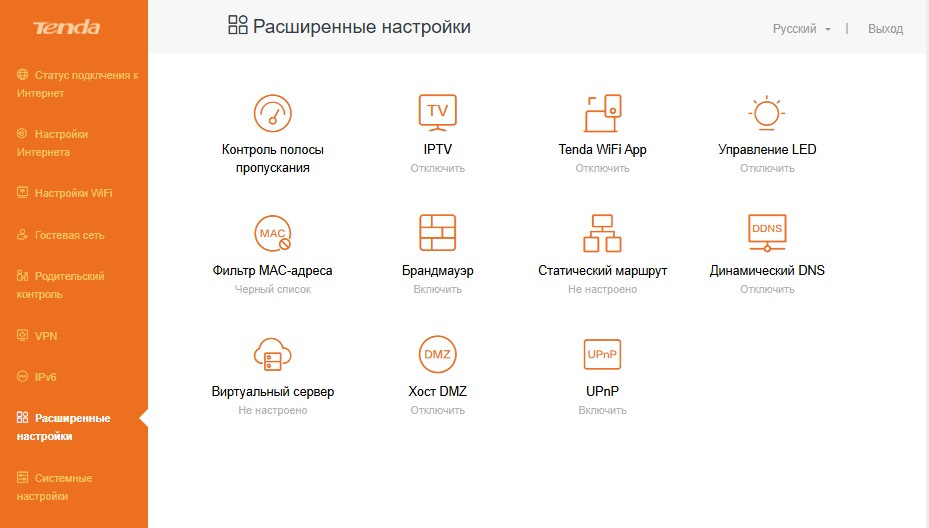
в левом меню выбираем "Расширенные настройки"
в основном окне переходим в раздел "Виртуальный сервер"
В открывшемся окне, в поле “Локальный IP” вписываем ай-пи адрес локального устройства
в поле “Локальный порт” вписываем внутренний порт локального устройства
в поле “Внешний порт” вписываем внешний порт локального устройства
после чего нажимаем "Добавить"

Теперь мы можем получить доступ до локального устройства, введя на удаленном устройстве внешний (белый) ай-пи адрес роутера и внешний порт, например 91.234.219.250:50000