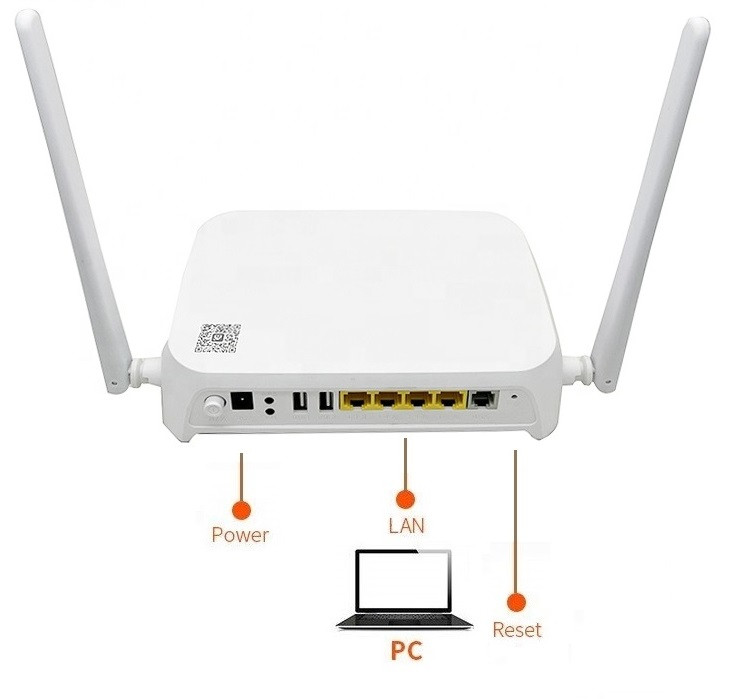
Прежде всего, нужно подключиться к ONU. Есть 2 варианта такого подключения:
1. Проводной
1. Включите ONU и компьютер.
2. Соедините Ethernet кабелем Ethernet-порт компьютера с в LAN-портом ONU
2. Беспроводной
1. Включите ONU и компьютер/ноутбук/смартфон
2. Найдите в списке Wi-Fi сетей свою сеть, вещаемую вашим ONU
3. Подключитесь к вашей Wi-Fi сети
Название Wi-Fi 2.4ГГц сети UMXK, пароль UmNet@fast (в разных прошивках возможны следующие вариации названия/пароля: H3-1s-2.4G/12345678)
Название Wi-Fi 5ГГц сети UMXK_5G, пароль UmNet@fast (в разных прошивках возможны следующие вариации названия/пароля: H3-1s-5G/12345678)
4. Откройте любой браузер, введите в адресную строку: 192.168.1.1 и нажмите “Enter”. Затем вводим логин: UMXKAdmin, пароль: UmNet@ONU, нажимаем "Login" (в разных прошивках возможны следующие вариации логина/пароля: admin/admin, superadmin/suportadmin)
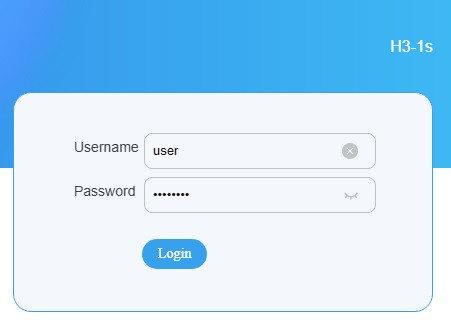
Не исключено, что указанные данные для входа в панель управления (адрес, логин, пароль) по каким-то причинам не подойдут. Вероятно, это означает, что предыдущий пользователь выставил нестандартные настройки маршрутизатора. Необходимо сбросить их к заводским.
Кнопку «RESET» нужно нажать и удерживать 5-10 секунд. После сброса настроек нужно будет подождать, пока ONU перезагрузится. Затем нужно вновь попробовать войти в панель управления с использованием указанных выше данных
Настройка PPPOE
1. Выбираем сверху вкладку “WAN”, слева выбираем "Internet connection"
2. В основном окне “Internet connection”:
В поле “Mode” выбираем “PPPOE”
В поле “Service List” выбираем “INTERNET”
В поле “Username” вводим логин от PPPOE-соединения
В поле "Password" вводим пароль от PPPOE-соединения
после чего нажимаем "Create"

Настройка Wi-Fi
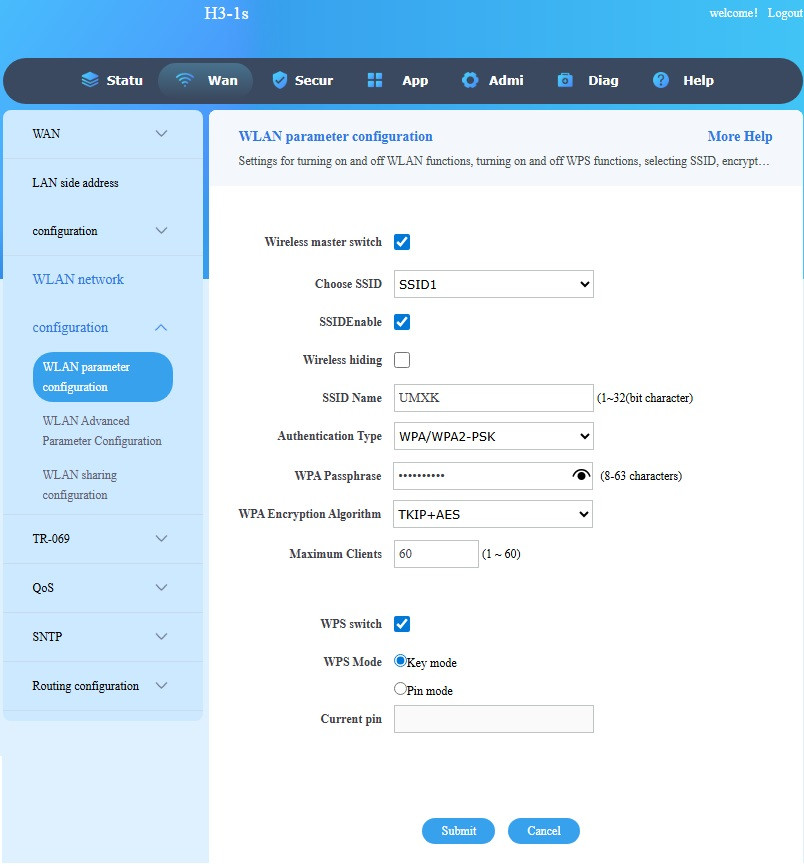
3. В разделе “WLAN parameter configuration”:
В поле "Choose SSID" выбираем "SSSID1" для настройки 2.4ГГц или "SSSID5" для настройки 5ГГц
В поле “SSID Name” вводим желаемое название Wi-Fi
В поле “WPA Passphrase” вводим желаемый пароль от Wi-Fi
после чего нажимаем "Submit"

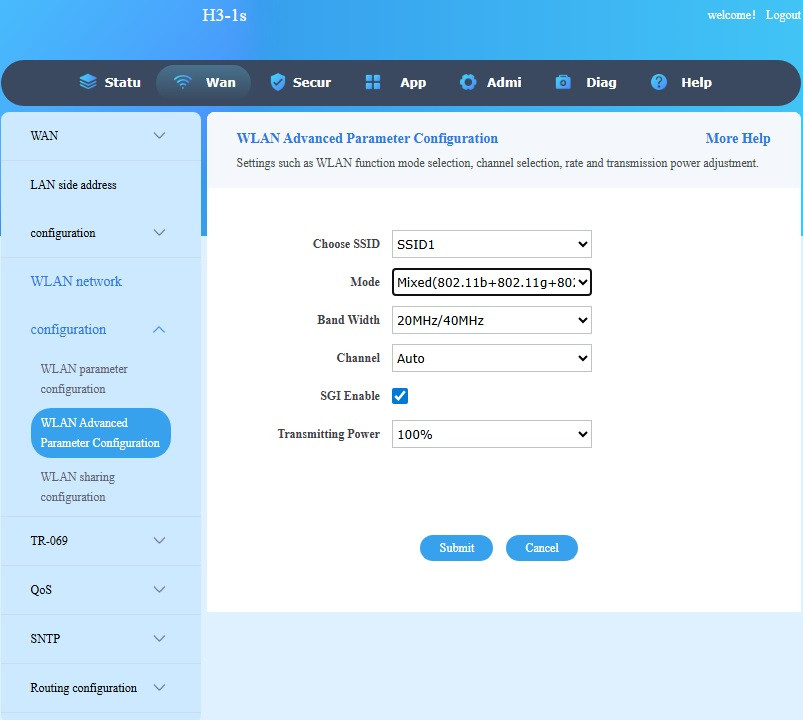
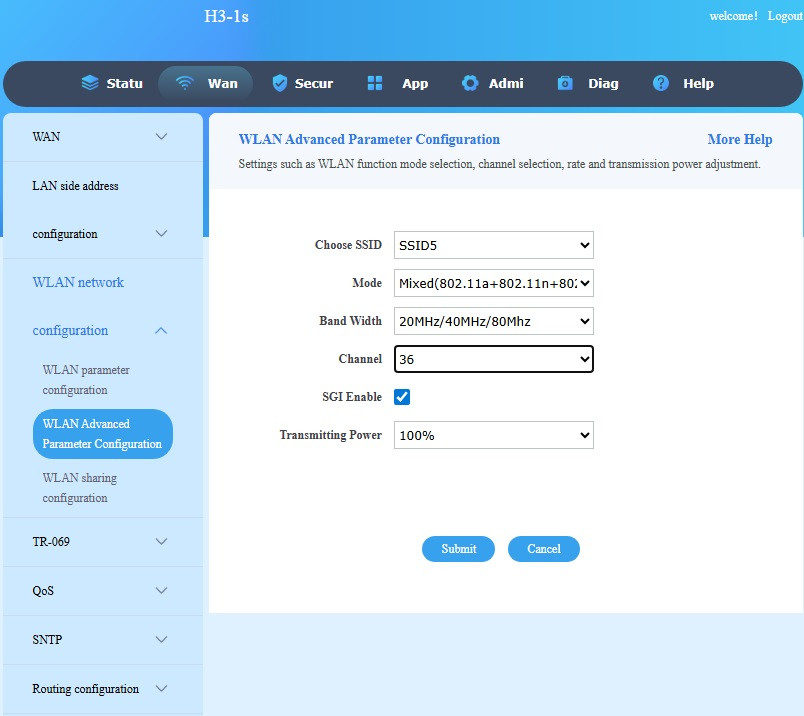
В разделе “WLAN Advanced Parameter Configuration" выбираем "SSSID1" для настройки 2.4ГГц или "SSSID5" для настройки 5ГГц
В поле “Band Width” можно выбрать желаемую ширину канала, либо выставить “20MHz/40MHz/80MHz" – автоопределение ширины канала
В поле “Channel ” можно выбрать желаемый канал (Для 5ГГц доступны и работают каналы с 36 по 48. “Auto” – автоопределение канала работает не корректно)
после чего нажимаем "Submit"
Настройка ONU в режиме бриджа не поддерживается
Настройка ONU в режиме репитера не поддерживается
Проброс портов (LAN IP-адрес роутера и IP-адрес локального устройства, до которого мы пробрасываем порты, должны быть в одной и той же подсети, например: IP роутера 192.168.1.1, IP камеры 192.168.1.64)
В верхнем меню переходим на вкладку “Application”, далее переходим в левом меню “configuration”
В разделе “Virtual host configuration”
выставляем галочку "Enable"
в поле "Name" пишем имя локального устройства, например "camera"
в поле “WAN Start Port” вписываем внешний порт локального устройства
в поле “WAN End Port” вписываем внешний порт локального устройства
в поле “LAN Host IP Address” вписываем внутренний ай-пи локального устройства
в поле “Virtual host port” вписываем внутренний порт локального устройства
после чего нажимаем "Add"

Теперь мы можем получить доступ до локального устройства, введя на удаленном устройстве внешний (белый) ай-пи адрес ONU и внешний порт, например 91.234.219.250:50000