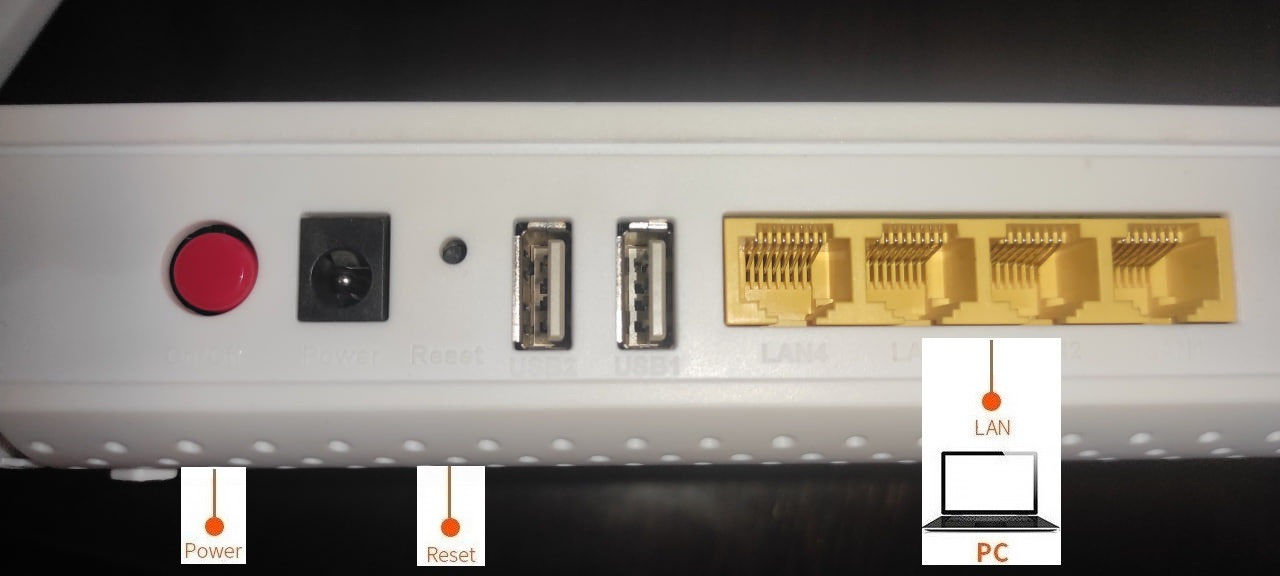
Avvalo, ONU ga ulanish kerak. Buning 2 ta usuli mavjud:
1. Simli
1. ONU va kompyuterni yoqing.
2. Ethernet kabel yordamida kompyuterning Ethernet-portini ONU ning LAN-portiga ulang
2. Simsiz
1. ONU va kompyuter/noutbuk/smartfonni yoqing
2. Wi-Fi tarmoqlar ro‘yxatidan ONU tomonidan tarqatilayotgan tarmog‘ingizni toping
3. Wi-Fi tarmog‘ingizga ulaning. Wi-Fi tarmog‘i nomi va paroli ONU pastki qismidagi yorliqda ko‘rsatilgan
4. SK-D748S modelida Wi-Fi uchun quyidagi login/parol mavjud:
2.4GGs SmartXponWifi6-2G/123456789
5GGs SmartXponWifi6-5G/123456789
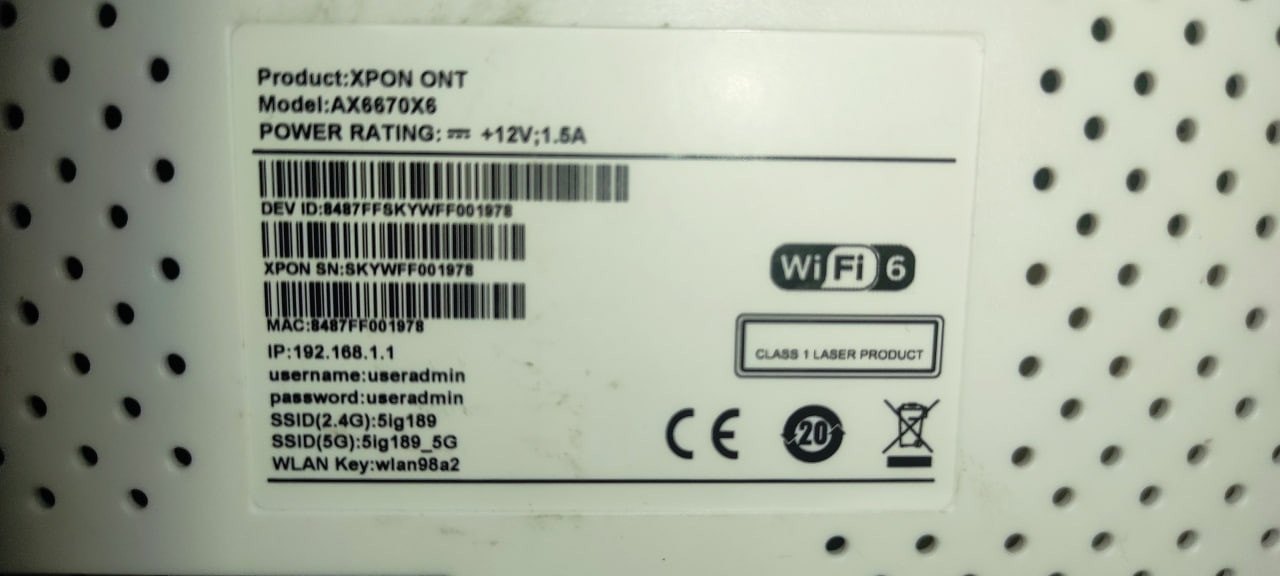
4. Istalgan brauzerni oching, manzil satriga: 192.168.1.1 kiriting va “Enter” tugmasini bosing. So‘ng login: superadmin, parol: suportadmin ni kiriting va "Login" tugmasini bosing
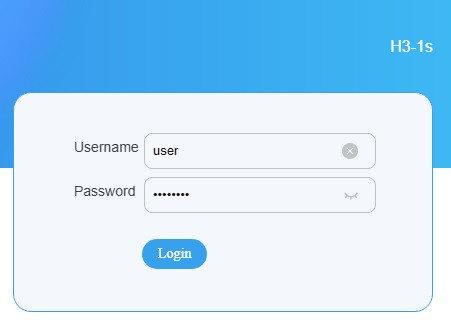
Kirish ma’lumotlari (manzil, login, parol) ayrim sabablarga ko‘ra mos kelmasligi mumkin. Bu avvalgi foydalanuvchi noodatiy sozlamalarni o‘rnatganini anglatadi. Bunday holatda zavod sozlamalariga qaytarish kerak.
«RESET» tugmasini 5–10 soniya bosib turing. Sozlamalar tiklangandan so‘ng ONU qayta yuklanishini kuting va yuqoridagi ma’lumotlar bilan yana kirib ko‘ring
PPPoE sozlamalari
1. Yuqoridan “Network” bo‘limini tanlaymiz
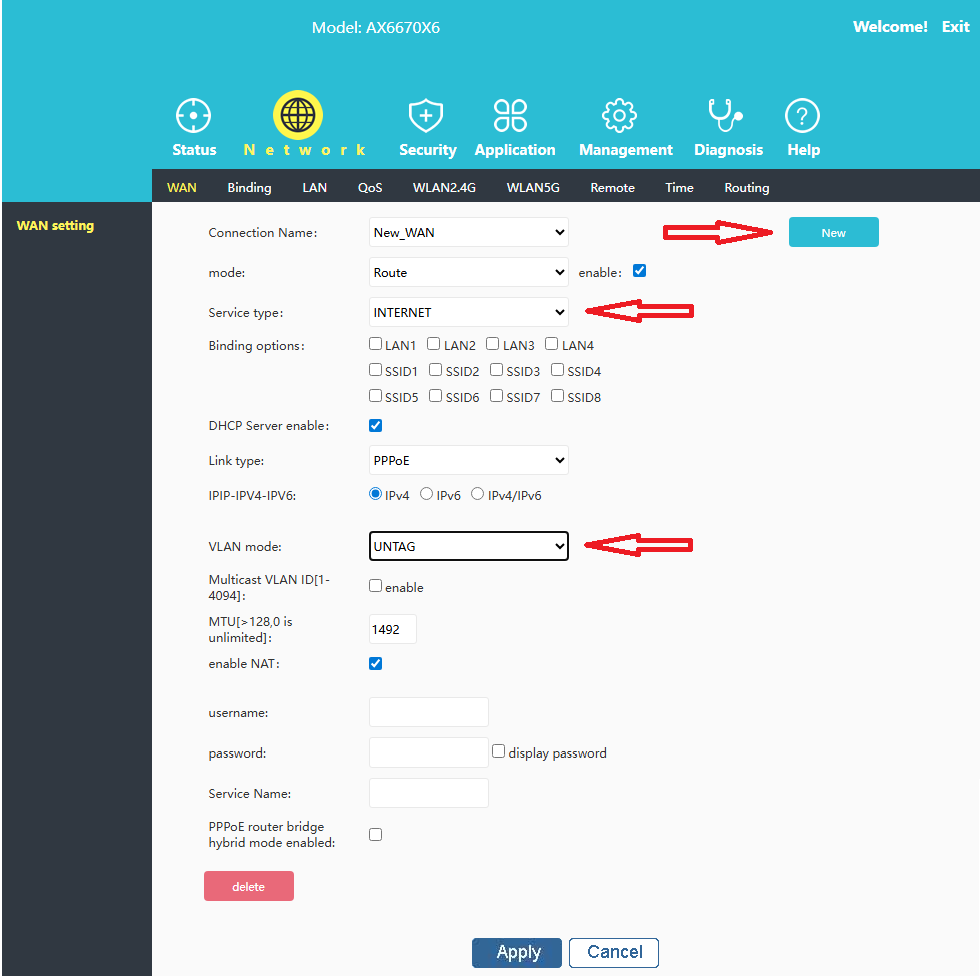
2. Asosiy “WAN” oynasida:
O‘ng tomondagi "New" tugmasini bosib yangi ulanish yarating
“Service type” maydonida “INTERNET” ni tanlang
“VLAN mode” maydonida “UNTAG” ni tanlang
“username” maydoniga PPPoE loginini kiriting
“password” maydoniga PPPoE parolini kiriting
so‘ng "Apply" tugmasini bosing
Wi-Fi sozlamalari
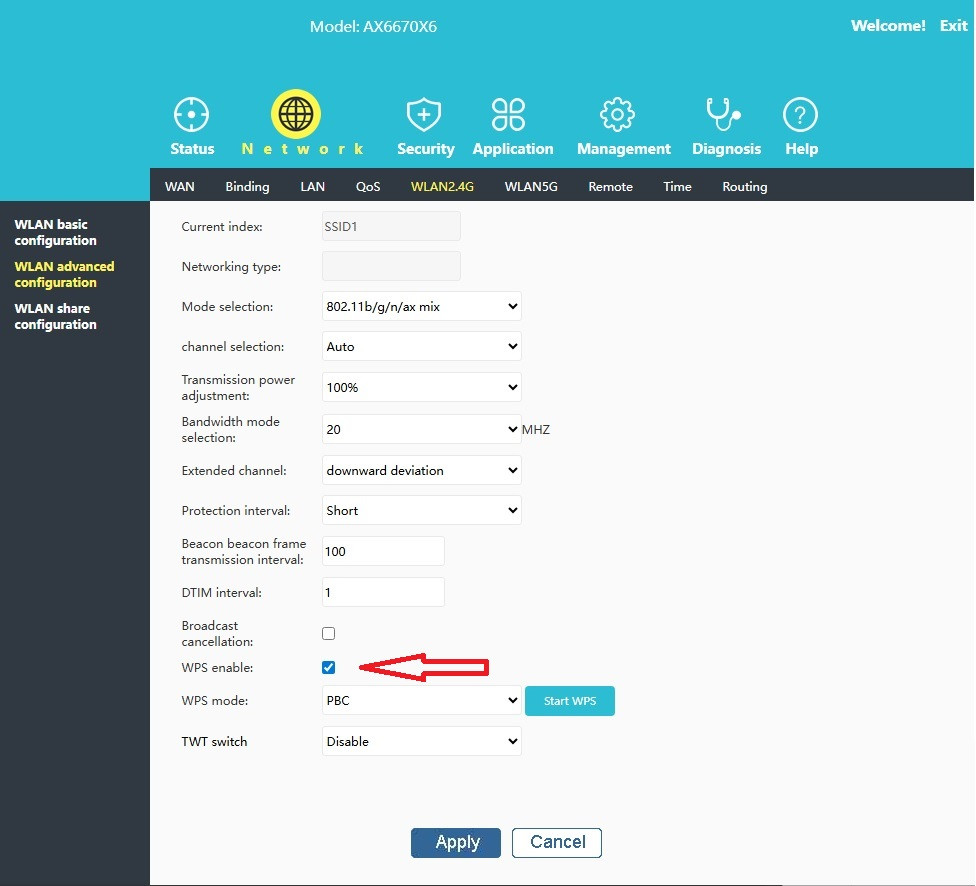
3. Yuqoridan “WLAN2.4G” bo‘limini tanlaymiz:
Chap tomondan "WLAN advanced configuration" bo‘limiga o‘tamiz
"channel selection" maydonida kerakli kanalni tanlash yoki “Auto” rejimini qo‘yish mumkin
"Bandwidth mode selection" maydonida kanal kengligini tanlash yoki “20/40” – avtomatik rejimni qo‘yish mumkin
"WPS enable" belgisini olib tashlaymiz
so‘ng "Apply" tugmasini bosamiz
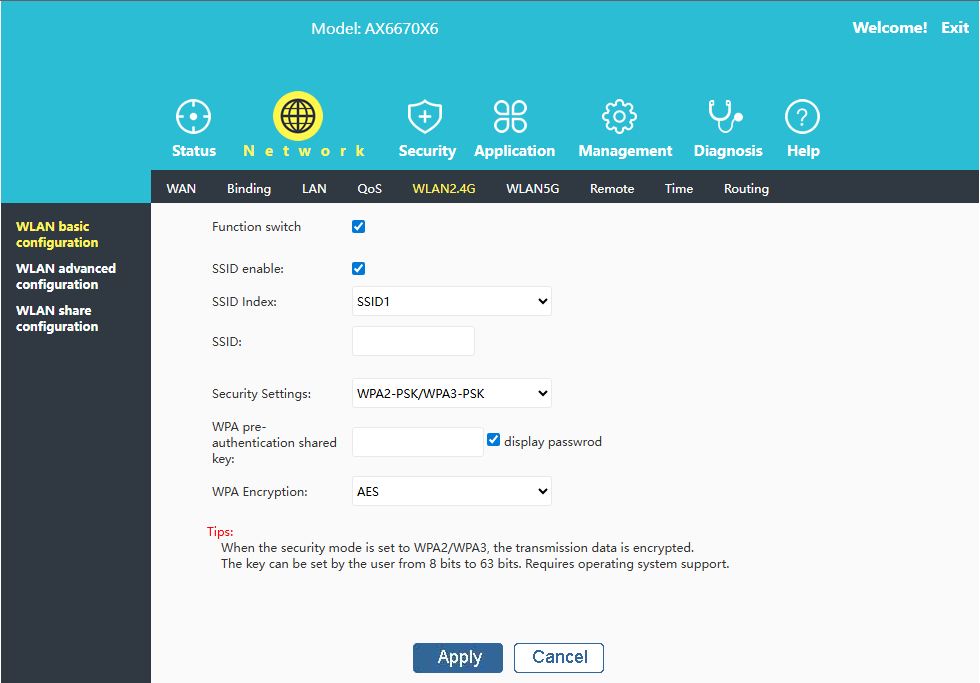
Chap tomondan "WLAN basic configuration" bo‘limiga o‘tamiz
“SSID” maydoniga Wi-Fi tarmog‘i nomini kiriting
“Security Settings” maydonida "WPA2-PSK/WPA3-PSK" ni tanlang
“WPA pre-authentication shared key” maydoniga Wi-Fi parolini kiriting
so‘ng "Apply" tugmasini bosing
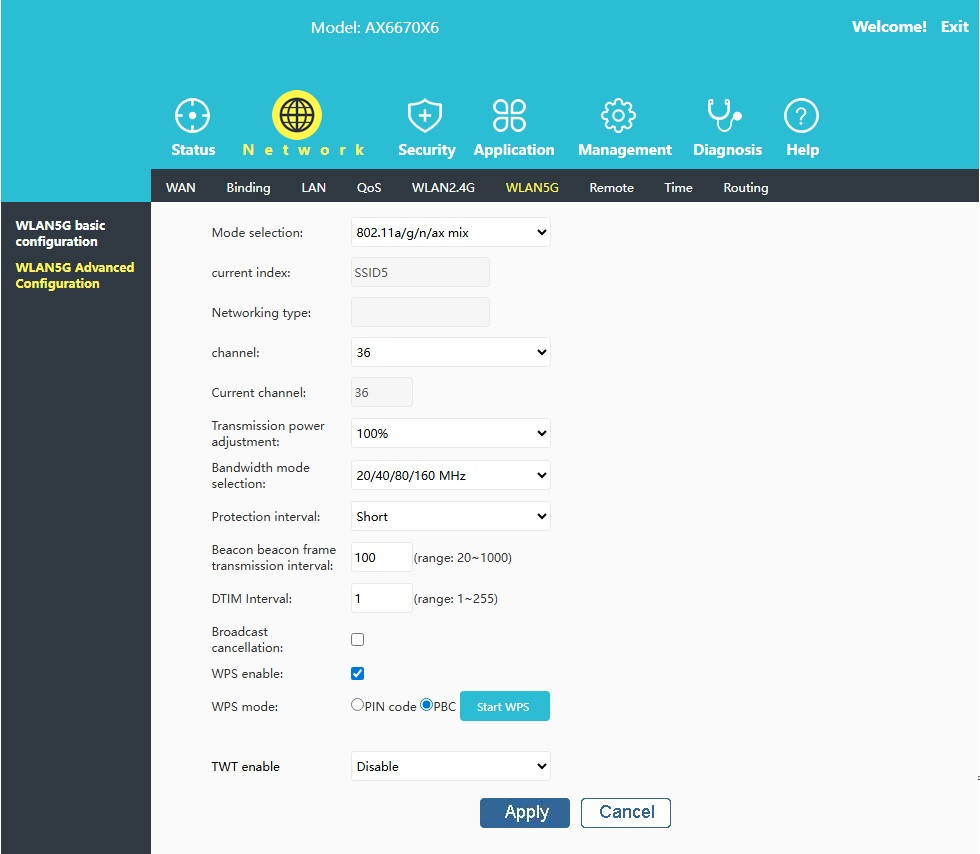
Yuqoridan “WLAN5G” bo‘limini tanlaymiz:
Chap tomondan "WLAN5G Advanced Configuration" bo‘limiga o‘tamiz
"channel" maydonida kerakli kanalni tanlang (5 GHz uchun 36–48 kanallari ishlaydi. “Auto” rejimi noto‘g‘ri ishlashi mumkin)
"Bandwidth mode selection" maydonida kanal kengligini tanlash yoki “20/40/80/160 MHz” – avtomatik rejimni qo‘yish mumkin
"WPS enable" belgisini olib tashlaymiz
so‘ng "Apply" tugmasini bosamiz
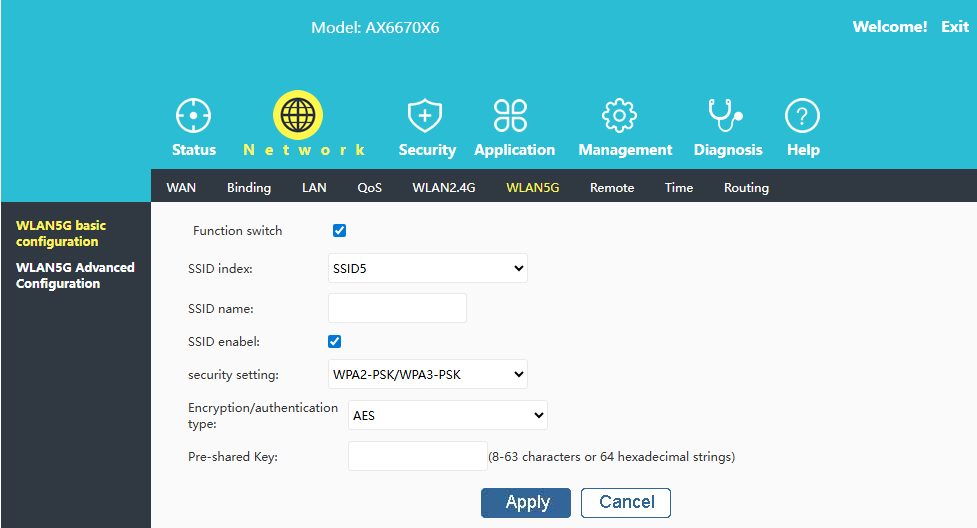
Chap tomondan "WLAN5G basic configuration" bo‘limiga o‘tamiz
“SSID” maydoniga Wi-Fi tarmog‘i nomini kiriting
“Security Settings” maydonida "WPA2-PSK/WPA3-PSK" ni tanlang
“WPA pre-authentication shared key” maydoniga Wi-Fi parolini kiriting
so‘ng "Apply" tugmasini bosing
ONU ni bridge rejimida sozlash
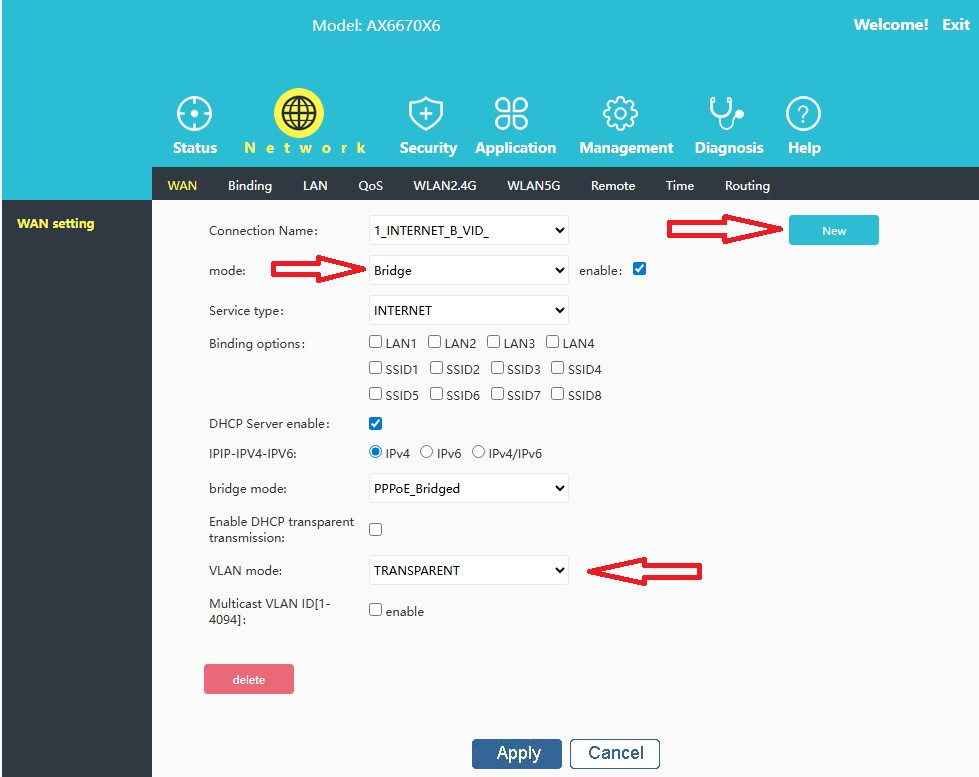
Yuqoridan “Network” bo‘limini tanlaymiz
Asosiy “WAN” oynasida:
Yangi ulanish yaratish uchun o‘ng tomondagi "New" tugmasini bosamiz
"mode" maydonida "Bridge" ni tanlaymiz
“VLAN mode” maydonida “TRANSPARENT” ni tanlaymiz
shundan so‘ng "Apply" tugmasini bosamiz
ONU ni repeater rejimida sozlash qo‘llab-quvvatlanmaydi
Portlarni yo‘naltirish (Router LAN IP-manzili va port yo‘naltirilayotgan lokal qurilma IP-manzili bir xil subnetda bo‘lishi kerak, masalan: router IP 192.168.1.1, kamera IP 192.168.1.64)
Yuqori menyudan “Application” bo‘limiga o‘tamiz
Chap tomondan “Virtual hosting configuration” bo‘limini tanlaymiz
"interface" maydonida oldin yaratilgan PPPoE ulanishini tanlaymiz
“External port number” maydoniga tashqi portni kiriting
“Internal port number” maydoniga ichki portni kiriting
“internal host” maydoniga qurilmaning ichki IP-manzilini kiriting
“map name” maydoniga qurilma nomini kiriting, masalan "camera"
So‘ng "Add" tugmasini bosing
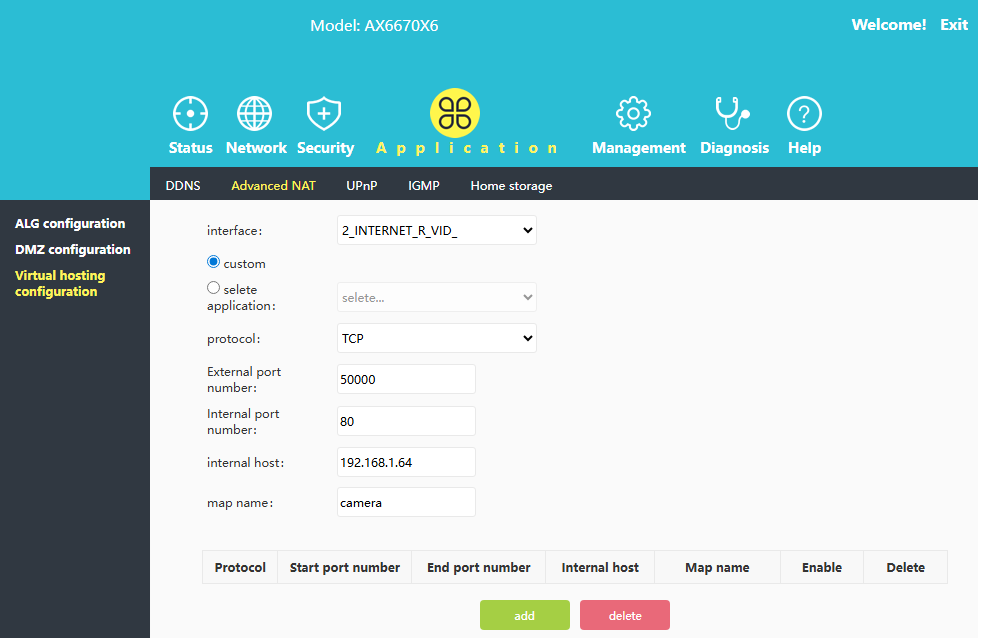
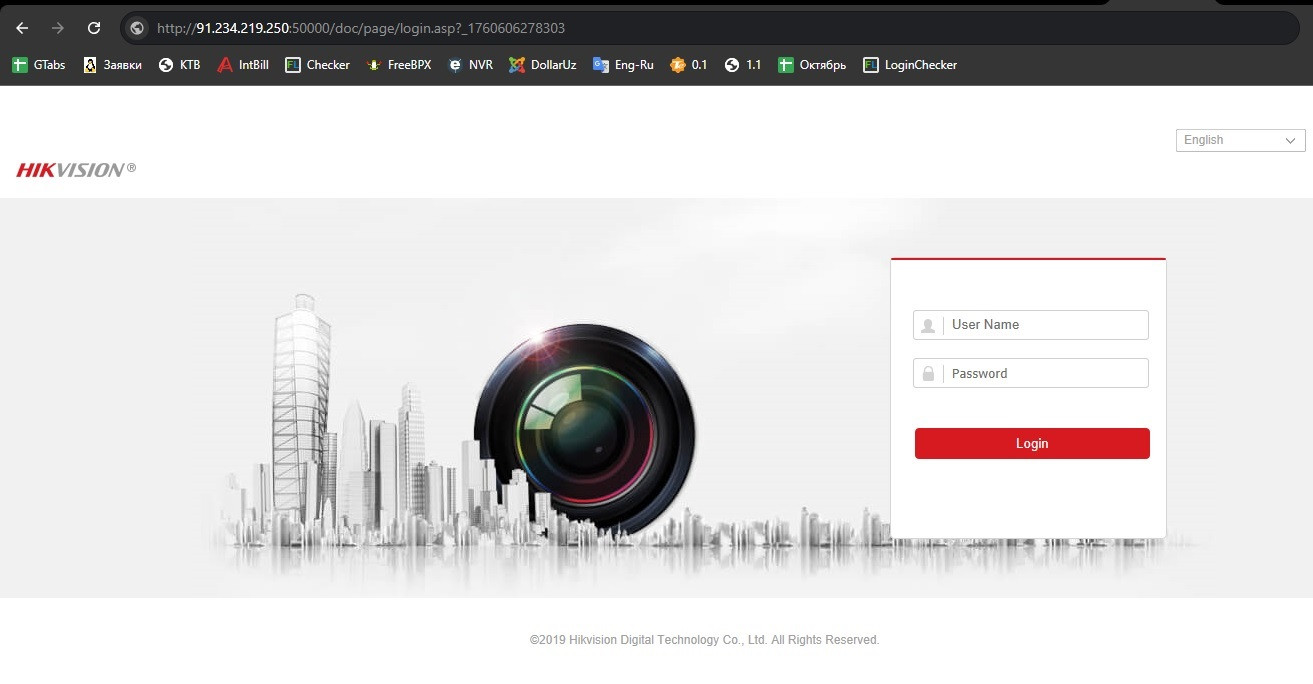
Endi masofaviy qurilmada ONU ning tashqi (oq) IP-manzili va tashqi portni kiritib lokal qurilmaga kirish mumkin, masalan 91.234.219.250:50000