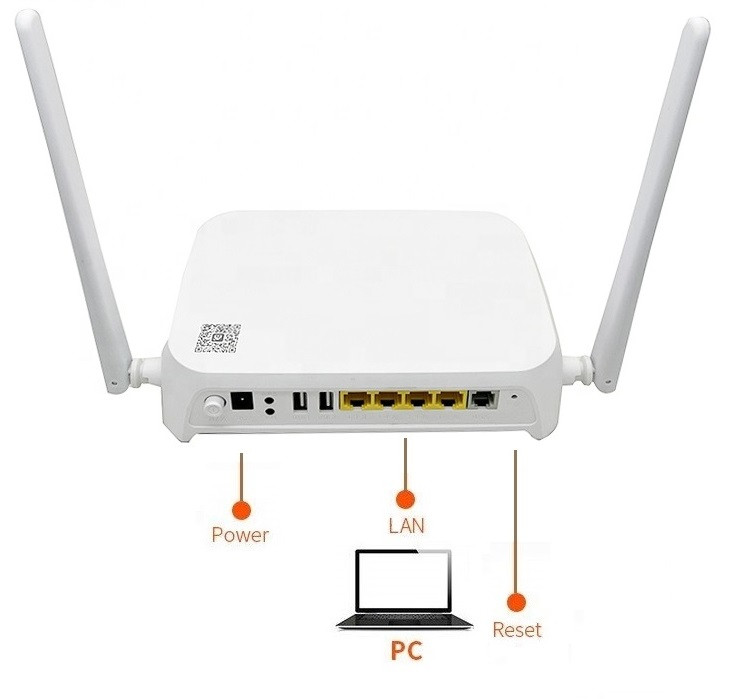
Avvalo, ONUga ulanish kerak. Buning ikkita usuli mavjud:
1. Kabel orqali
1. ONU va kompyuterni yoqing.
2. Ethernet kabeli orqali kompyuterning Ethernet-portini ONUning LAN-portiga ulang.
2. Simsiz
1. ONU va kompyuter/noutbuk/smartfonni yoqing.
2. Wi-Fi tarmoqlar ro‘yxatidan ONU qurilmangiz tarqatayotgan tarmoqni toping.
3. Wi-Fi tarmog‘ingizga ulang.
2.4GHz Wi-Fi tarmog‘i nomi: UMXK, parol: UmNet@fast (turli proshivkalarda nomi/paroli quyidagi variantlarda bo‘lishi mumkin: H3-1s-2.4G/12345678)
5GHz Wi-Fi tarmog‘i nomi: UMXK_5G, parol: UmNet@fast (turli proshivkalarda nomi/paroli quyidagi variantlarda bo‘lishi mumkin: H3-1s-5G/12345678)
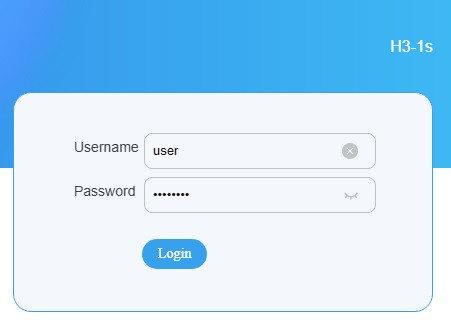
4. Istalgan brauzerni oching, manzil qatoriga 192.168.1.1 ni kiriting va “Enter” bosing. So‘ng login: UMXKAdmin, parol: UmNet@ONU ni kiriting va "Login" tugmasini bosing (turli proshivkalarda login/parol quyidagi variantlarda bo‘lishi mumkin: admin/admin, superadmin/suportadmin)
Keltirilgan boshqaruv paneliga kirish ma’lumotlari (manzil, login, parol) qandaydir sababga ko‘ra mos kelmasligi mumkin. Ehtimol, avvalgi foydalanuvchi sozlamalarni o‘zgartirgan bo‘lishi mumkin. Bunday holatda ularni zavod sozlamalariga qaytarish kerak bo‘ladi.
«RESET» tugmasini 5–10 soniya bosib turish kerak. Sozlamalar tiklangandan so‘ng ONU qayta ishga tushguncha kuting. Keyin yuqorida ko‘rsatilgan ma’lumotlar bilan boshqaruv paneliga qayta kirishga harakat qiling.
PPPOE sozlamasi
1. Yuqoridan “WAN” bo‘limini tanlaymiz, chapdan "Internet connection" bo‘limiga o‘tamiz.
2. “Internet connection” asosiy oynasida:
“Mode” bo‘limida “PPPOE” ni tanlaymiz.
“Service List” da “INTERNET” ni tanlaymiz.
“Username” bo‘limiga PPPOE loginini kiriting.
“Password” bo‘limiga PPPOE parolini kiriting.
so‘ng “Create” tugmasini bosing.

Wi-Fi sozlamalari
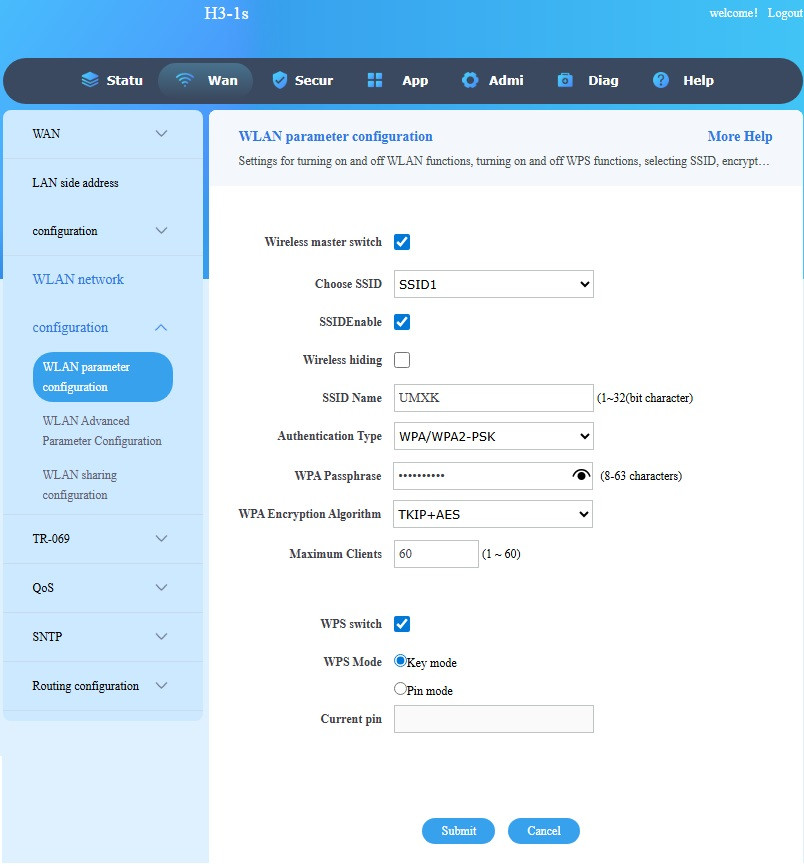
3. “WLAN parameter configuration” bo‘limida:
"Choose SSID" da 2.4GHz uchun "SSSID1" yoki 5GHz uchun "SSSID5" ni tanlaymiz.
“SSID Name” bo‘limiga Wi-Fi uchun istalgan nomni kiriting.
“WPA Passphrase” bo‘limiga Wi-Fi parolini kiriting.
so‘ng “Submit” tugmasini bosing.

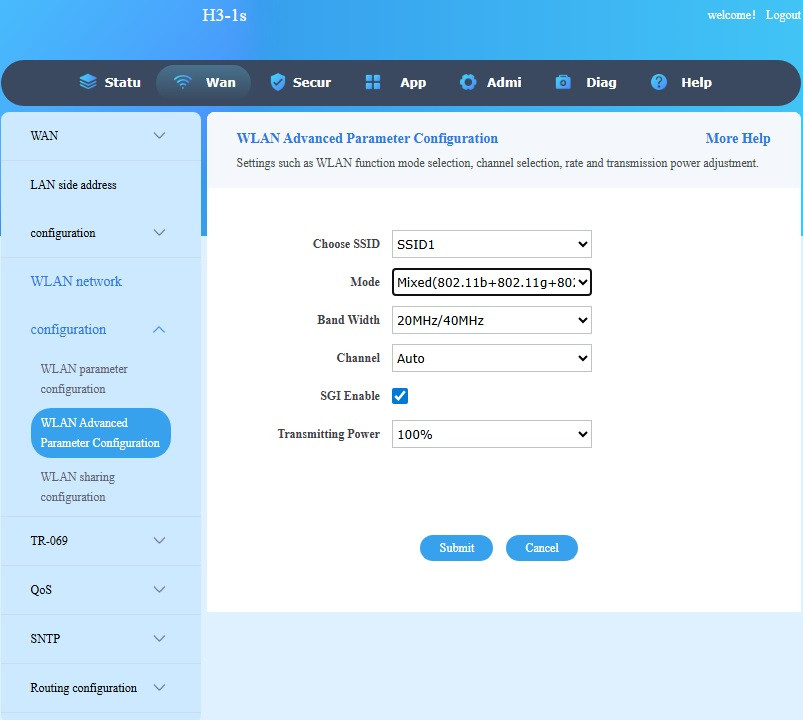
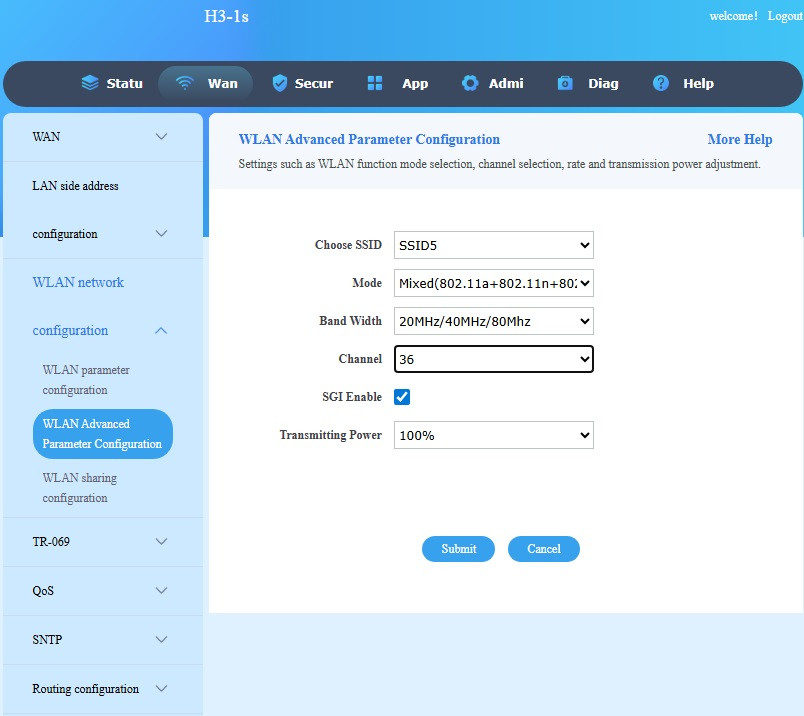
“WLAN Advanced Parameter Configuration" bo‘limida 2.4GHz uchun "SSSID1" yoki 5GHz uchun "SSSID5" ni tanlaymiz.
“Band Width” bo‘limida kerakli kanal kengligini tanlash mumkin yoki “20MHz/40MHz/80MHz" — avtomatik aniqlashni tanlash mumkin.
“Channel” bo‘limida kerakli kanalni tanlash mumkin. (5GHz uchun 36 dan 48 gacha bo‘lgan kanallar ishlaydi. “Auto” rejimi noto‘g‘ri ishlashi mumkin.)
so‘ng “Submit” tugmasini bosing.
ONU qurilmasini bridge rejimida sozlash qo‘llab-quvvatlanmaydi
ONU qurilmasini repeater rejimida sozlash qo‘llab-quvvatlanmaydi
Portlarni ochish (Port forwarding) (Router LAN IP-manzili va port yo‘naltirilayotgan lokal qurilma IP-manzili bir xil subnetda bo‘lishi kerak, masalan: router IP 192.168.1.1, kamera IP 192.168.1.64)
Yuqoridagi menyudan “Application” bo‘limiga o‘tamiz, so‘ng chap menyudan “configuration” bo‘limiga kiramiz.
“Virtual host configuration” bo‘limida:
"Enable" belgisi qo‘yiladi.
"Name" bo‘limiga qurilma nomini yozing, masalan "camera".
“WAN Start Port” ga qurilmaning tashqi portini kiriting.
“WAN End Port” ga tashqi portni qayta kiriting.
“LAN Host IP Address” bo‘limiga lokal qurilmaning ichki IP-manzilini kiriting.
“Virtual host port” bo‘limiga qurilmaning ichki portini kiriting.
so‘ng “Add” tugmasini bosing.

Endi biz masofadan lokal qurilmaga ulanishimiz mumkin. Buning uchun tashqi (oq) IP-manzilni va tashqi portni kiritamiz, masalan: 91.234.219.250:50000