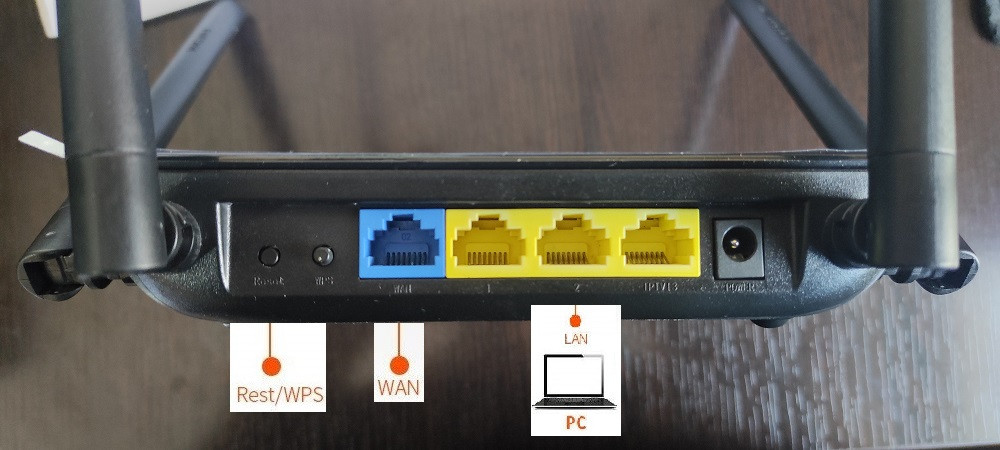
Avvalo, routerni ulash kerak. Ulanishning 2 ta varianti mavjud:
1. Simli
1. Routerni va kompyuterni yoqing.
2. Ethernet kabeli yordamida kompyuterning Ethernet-portini routerning LAN-portiga ulang
2. Simsiz
1. Routerni va kompyuter/noutbuk/smartfonni yoqing
2. Wi-Fi tarmoqlari ro‘yxatidan routerning tarmog‘ini toping.
3. Ushbu Wi-Fi tarmoqqa ulanib oling. Wi-Fi tarmoq nomi masalan “ASUS_21” ko‘rinishida bo‘ladi
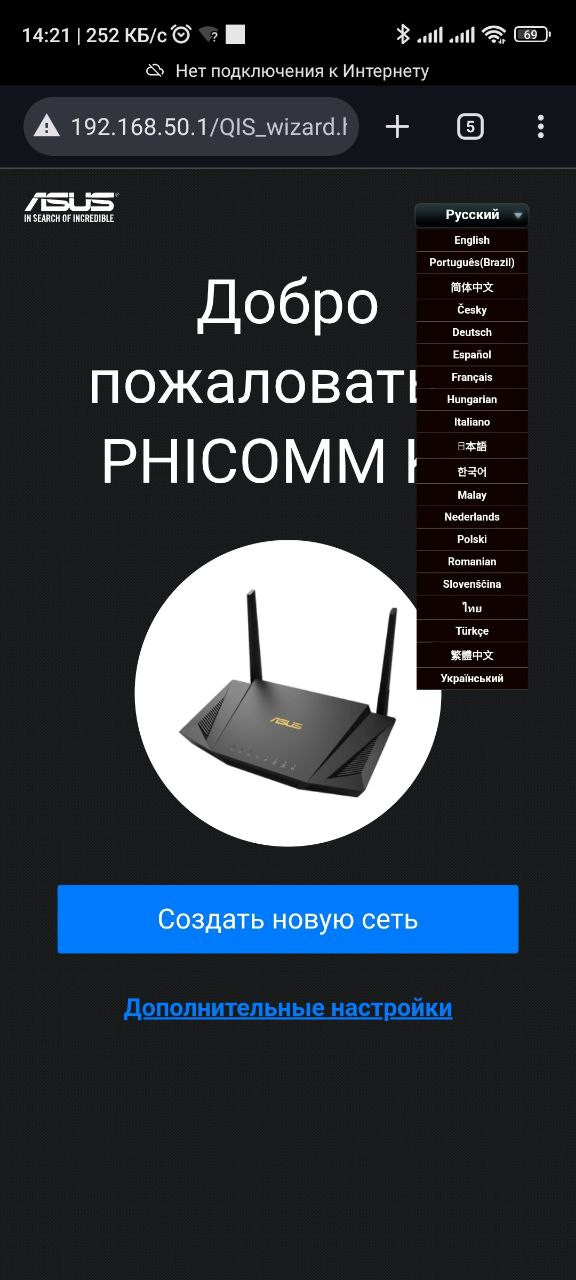
Istalgan veb-brauzerni oching, manzil satriga: 192.168.50.1 ni kiriting va Enter tugmasini bosing. Boshlang‘ich sahifa ochiladi, u yerda yuqori o‘ng menyudan kerakli tilni tanlab, “Yangi tarmoq yaratish” tugmasini bosing
Kirish ma’lumotlari (manzil, login, parol) ba’zi sabablarga ko‘ra mos kelmasligi mumkin. Bu oldingi foydalanuvchi routerda nostandart sozlamalar o‘rnatganini anglatadi. Bunday holatda zavod sozlamalariga qaytarish kerak.
«RESET» tugmasini 5–10 soniya bosib turing. Sozlamalar tiklangandan so‘ng router qayta yuklanadi. Shundan keyin yuqoridagi ma’lumotlar bilan yana kirib ko‘ring.
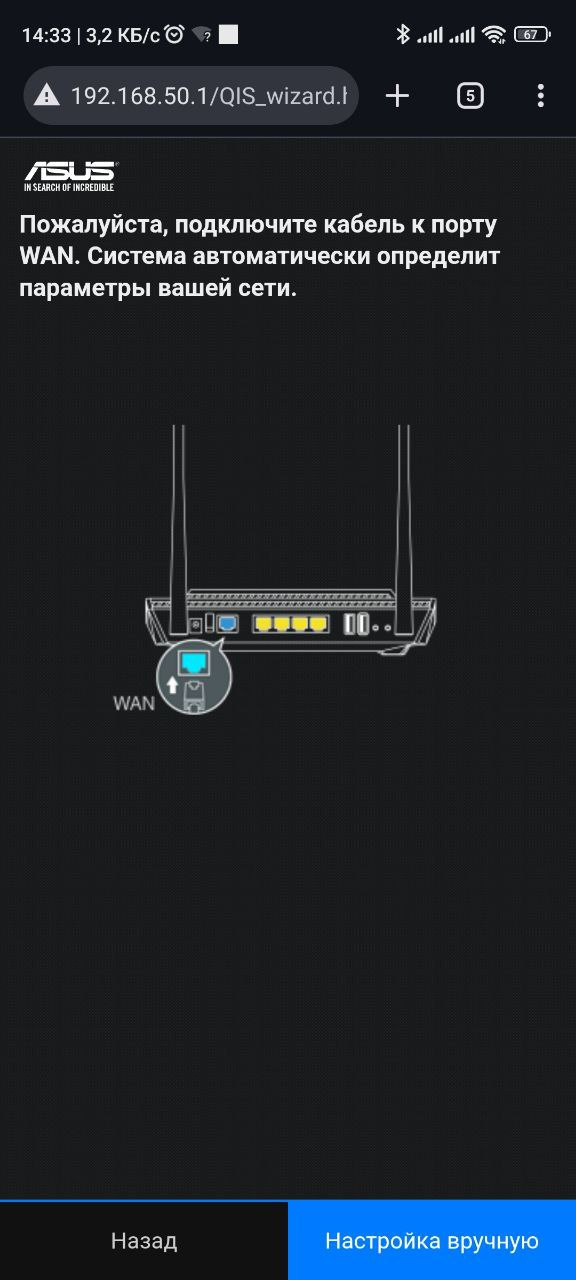
Shundan so‘ng Ethernet kabelini routerning WAN-portiga ulang va ulanish turining avtomatik aniqlanishini kuting
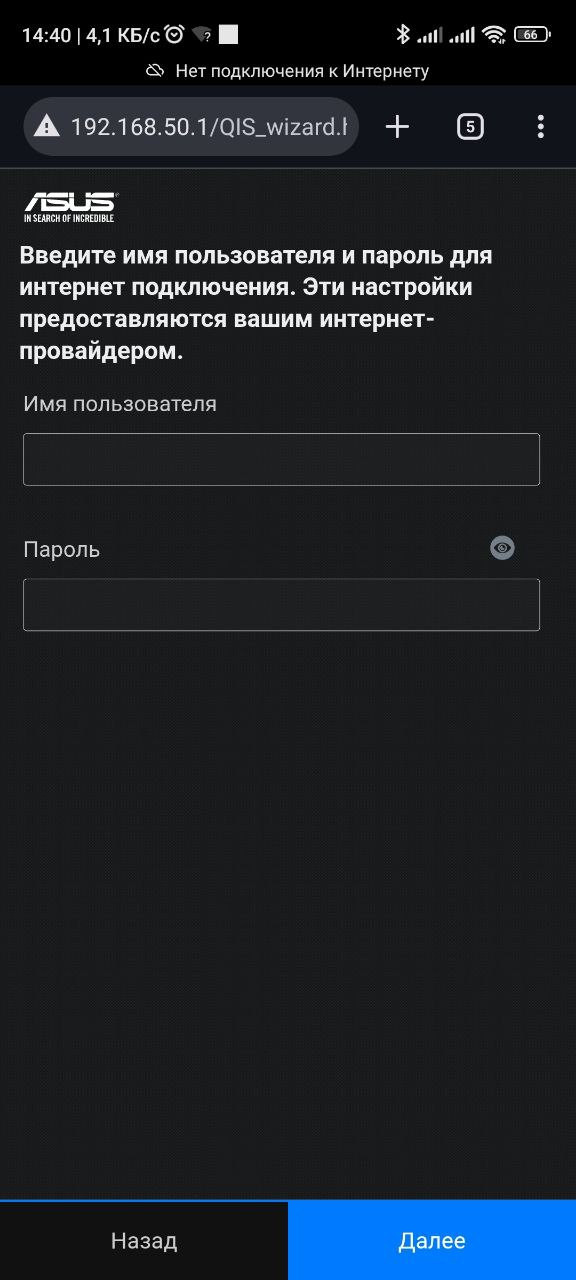
Ulanish turi PPPOE sifatida aniqlangandan so‘ng
“Foydalanuvchi nomi” maydoniga PPPOE loginini kiriting
“Parol” maydoniga PPPOE parolini kiriting
va “Keyingi” tugmasini bosing
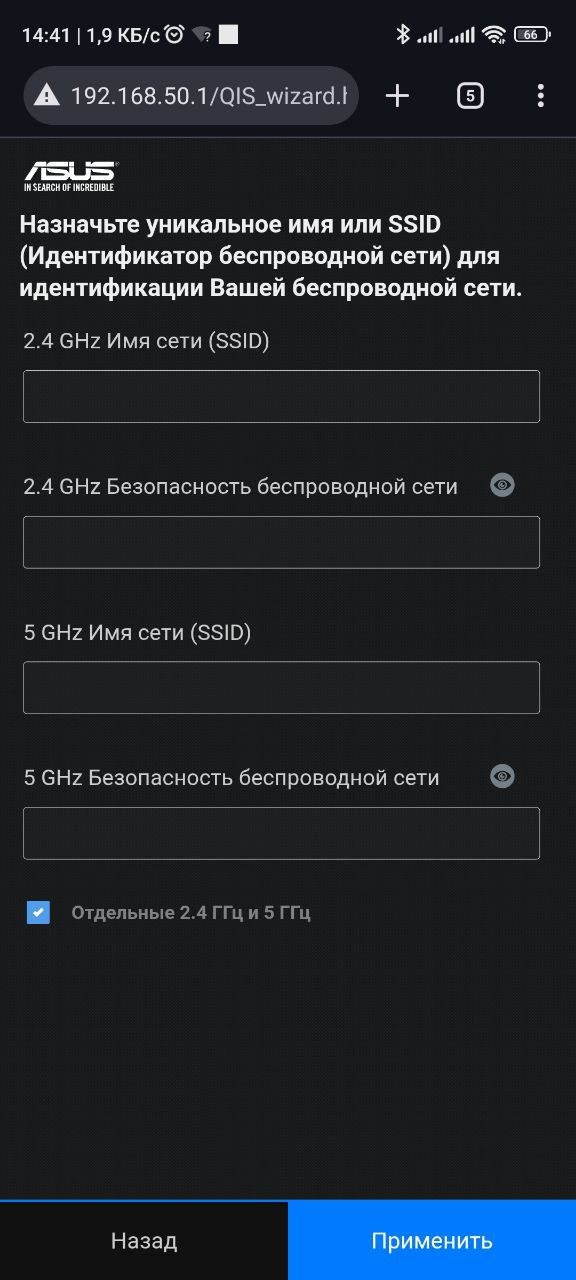
Keyingi “Wi-Fi sozlash” sahifasida
“2.4 GGts va 5 GGts alohida” belgisini yoqing
“Tarmoq nomi (SSID)” maydoniga kerakli Wi-Fi nomini kiriting
“Simsiz tarmoq xavfsizligi” maydoniga Wi-Fi parolini kiriting
va “Qo‘llash” tugmasini bosing
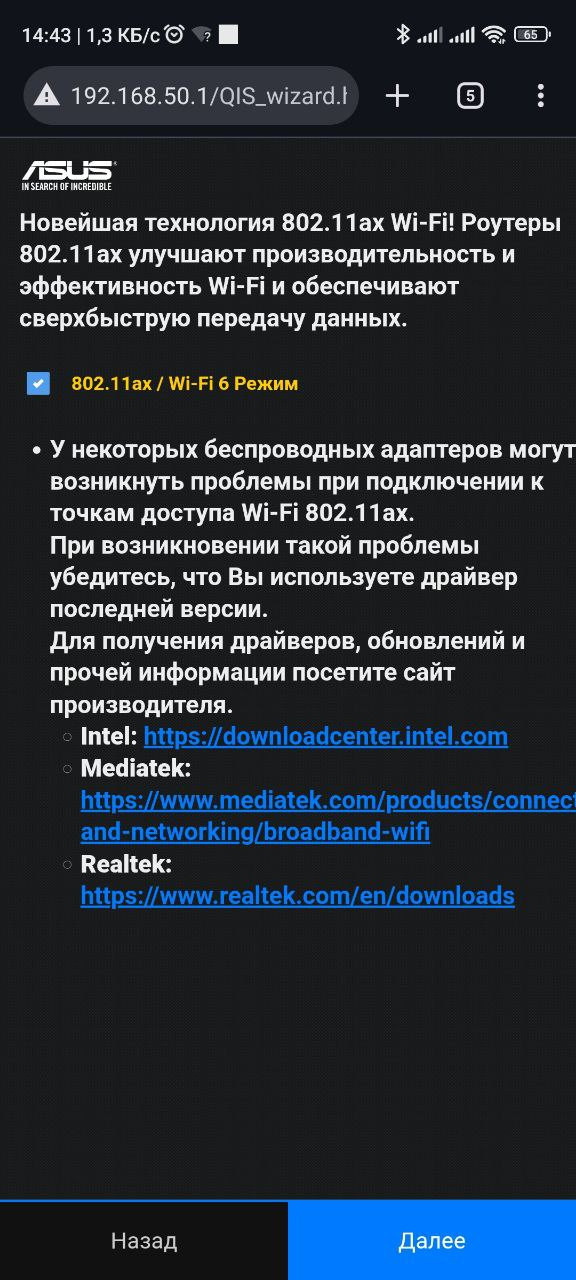
Keyingi sahifada shunchaki “Keyingi” tugmasini bosing
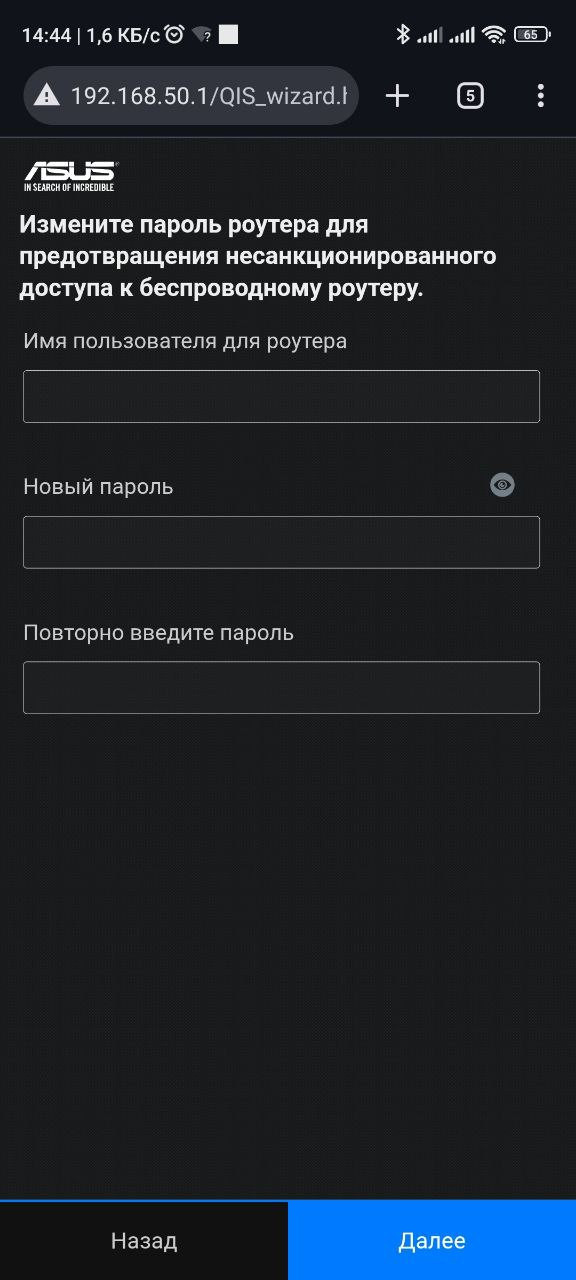
Router admin paneliga kirish ma’lumotlari sahifasida:
“Router foydalanuvchi nomi” maydoniga admin panel uchun login kiriting
“Yangi parol” maydoniga admin panel uchun parol kiriting
“Parolni qayta kiriting” maydoniga parolni yana bir bor kiriting
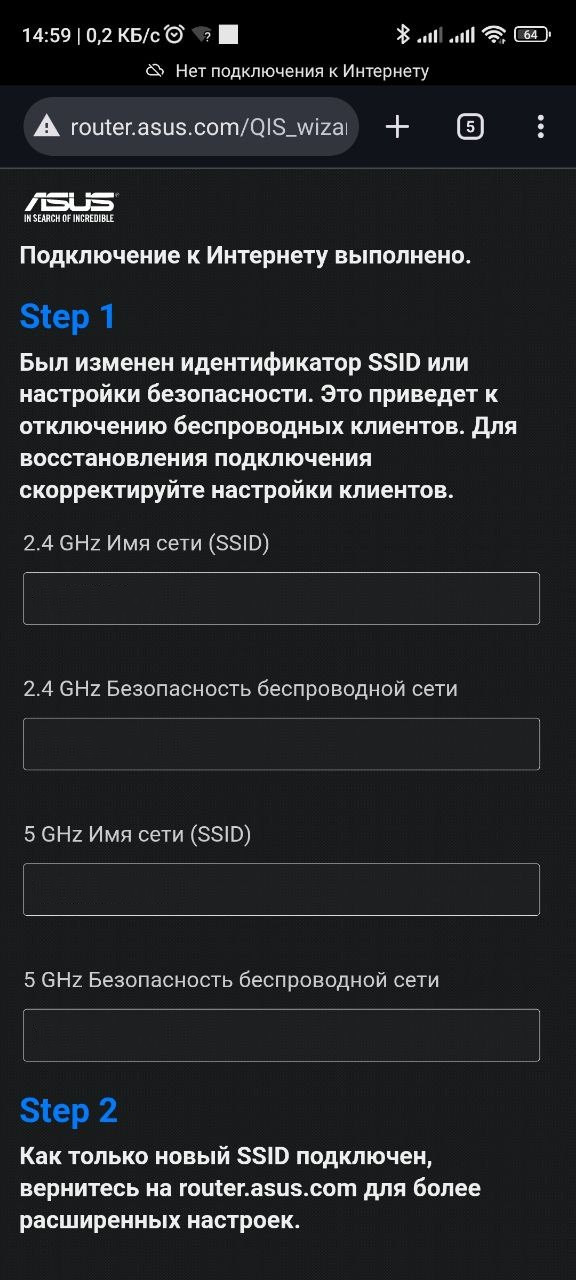
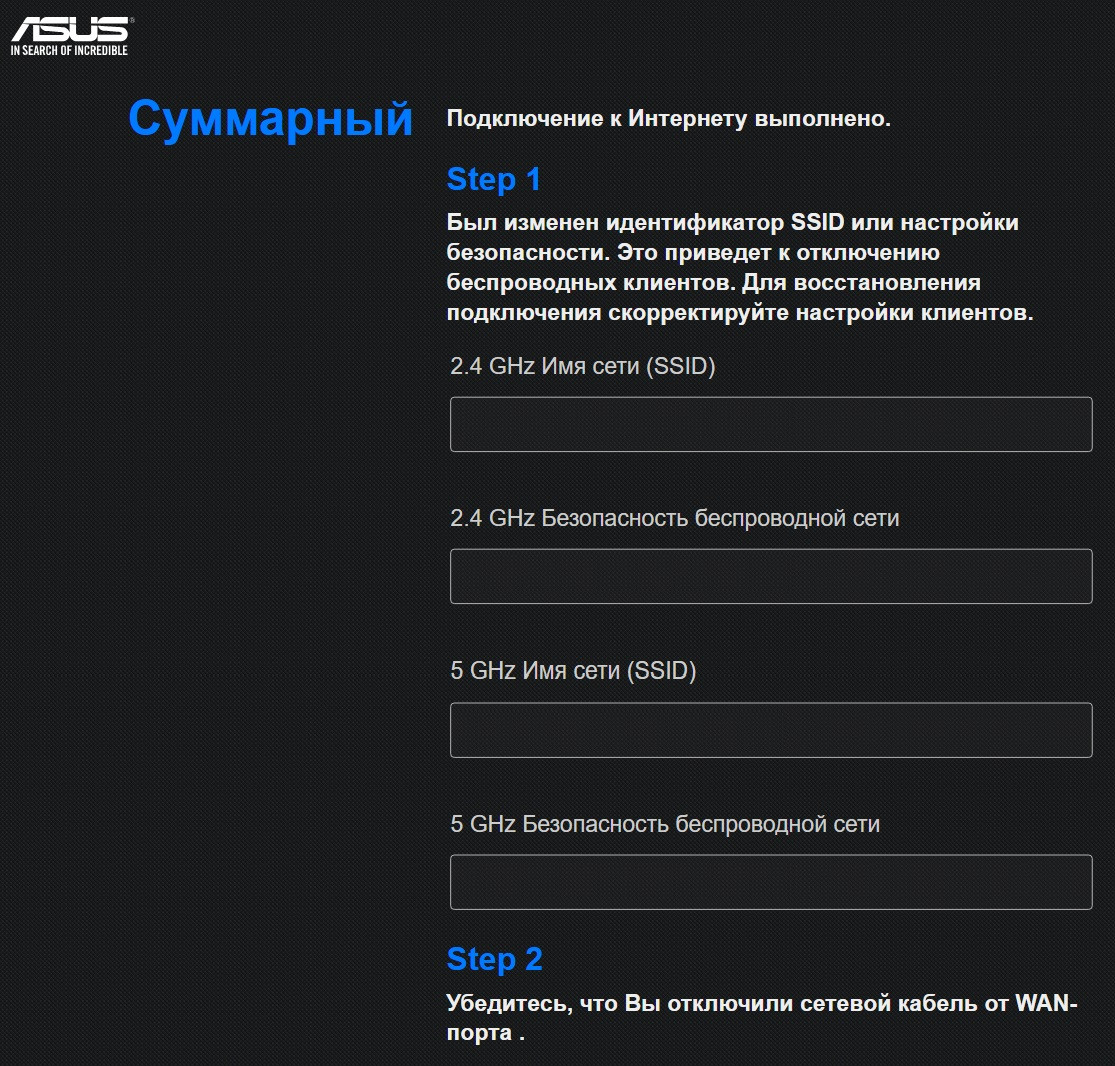
“Internetga ulanish muvaffaqiyatli bajarildi” sahifasida kiritilgan ma’lumotlarni tekshirib, yangi yaratilgan Wi-Fi tarmoqqa qayta ulanib oling
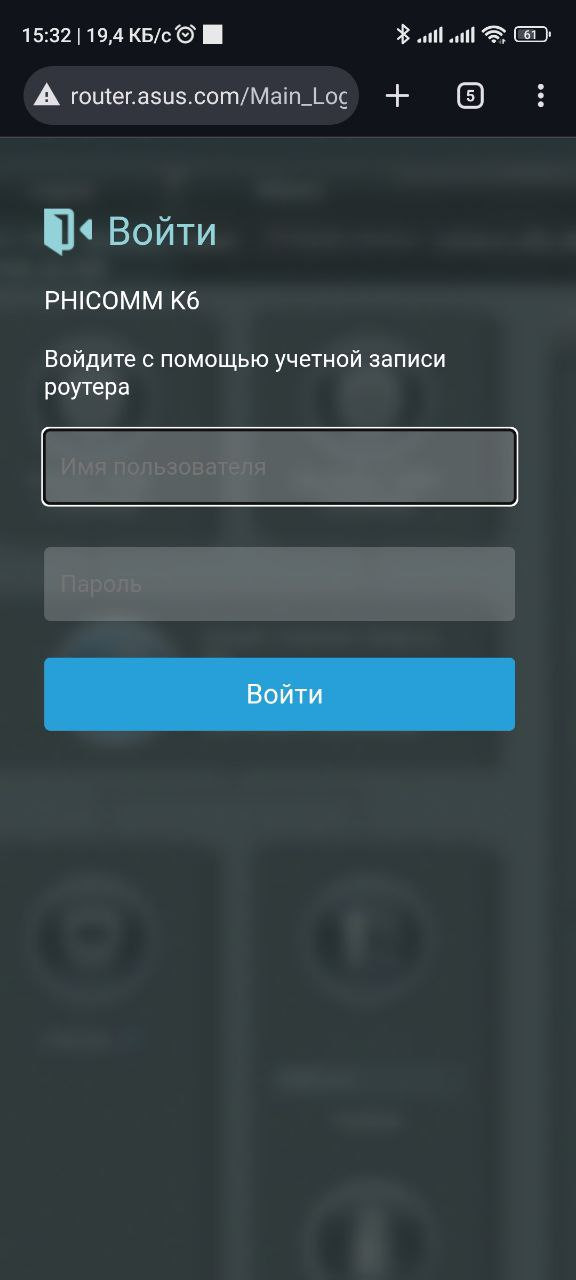
Shundan so‘ng avtorizatsiya sahifasi ochiladi, u yerda oldin kiritilgan login va parolni kiriting va “Kirish” tugmasini bosing
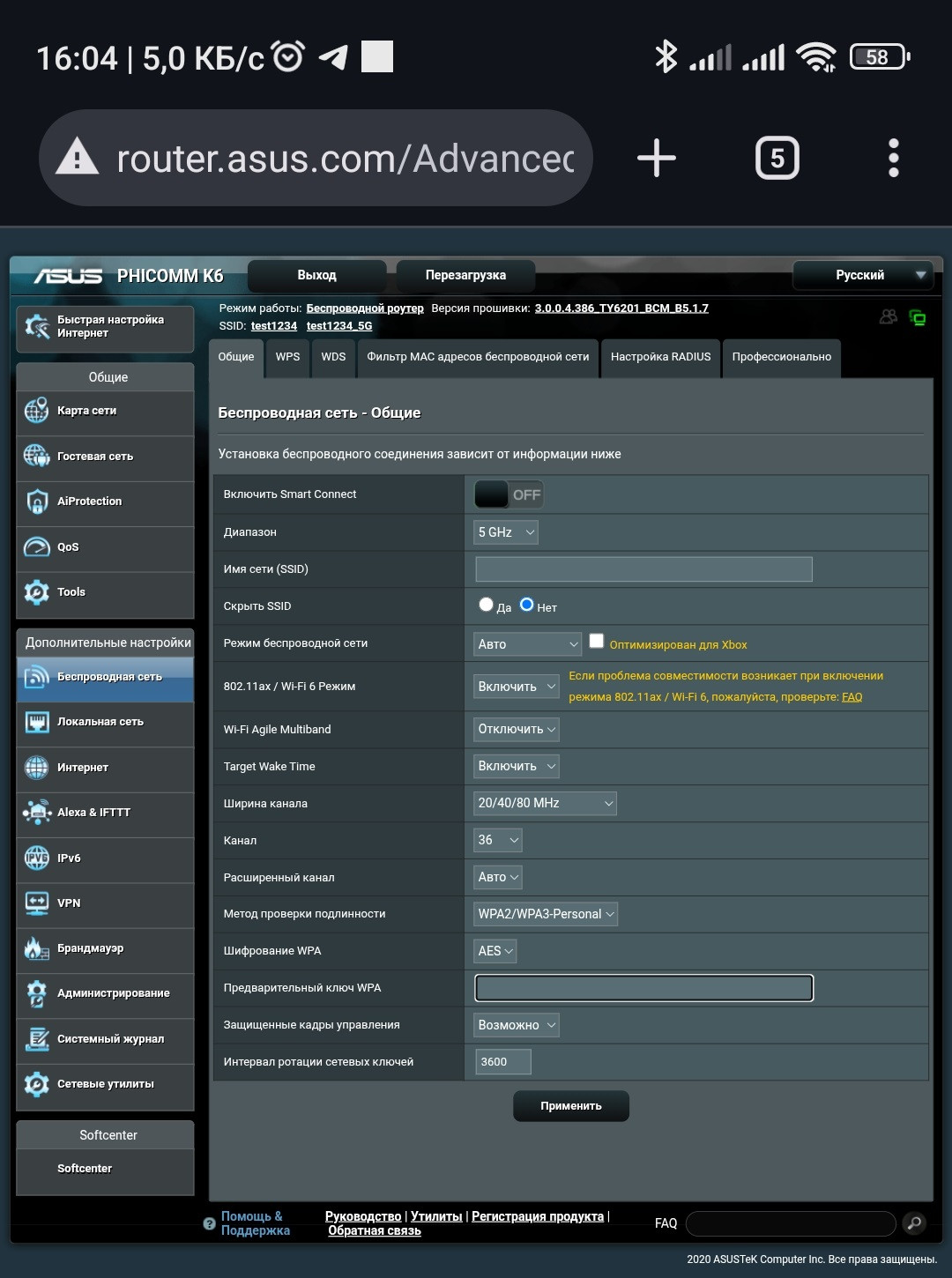
Wi-Fi sozlash
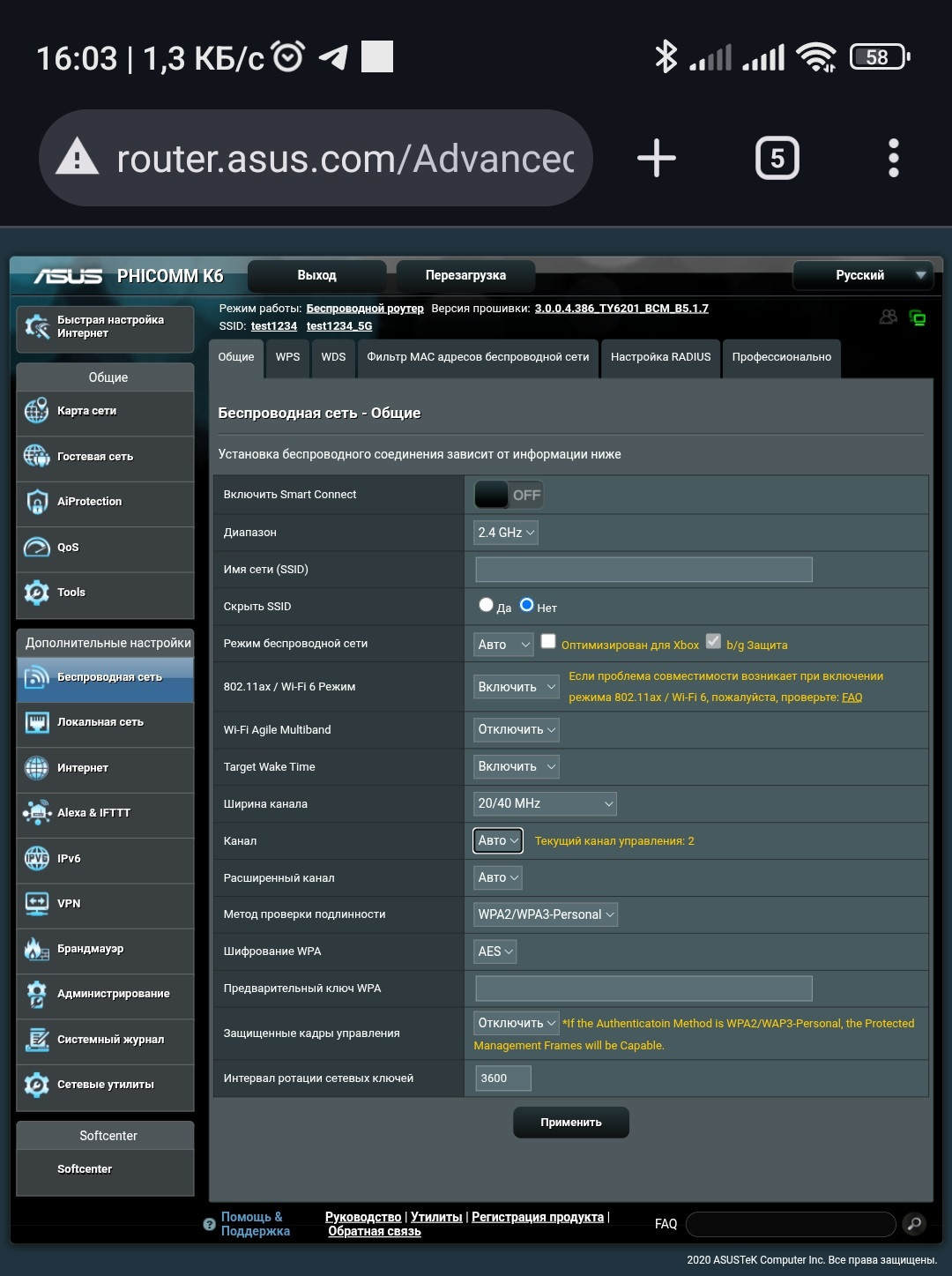
Chap menyudan “Simsiz tarmoq” bo‘limini tanlang, asosiy oynada:
Diapazon sifatida 2.4 GHz ni tanlang
“Tarmoq nomi (SSID)” maydonida Wi-Fi nomini o‘zgartirishingiz mumkin
“Kanal kengligi” maydonida 20 MHz, 40 MHz yoki 20/40 MHz (avto) ni tanlash mumkin
“Kanal” maydonida kerakli kanalni tanlang yoki “Avto” ni belgilang
“Autentifikatsiya usuli” sifatida WPA2/WPA3-Personal ni tanlang
“WPA oldindan kaliti” maydonida Wi-Fi parolini o‘zgartirishingiz mumkin
va “Qo‘llash” tugmasini bosing
5 GHz tarmog‘ini sozlash uchun:
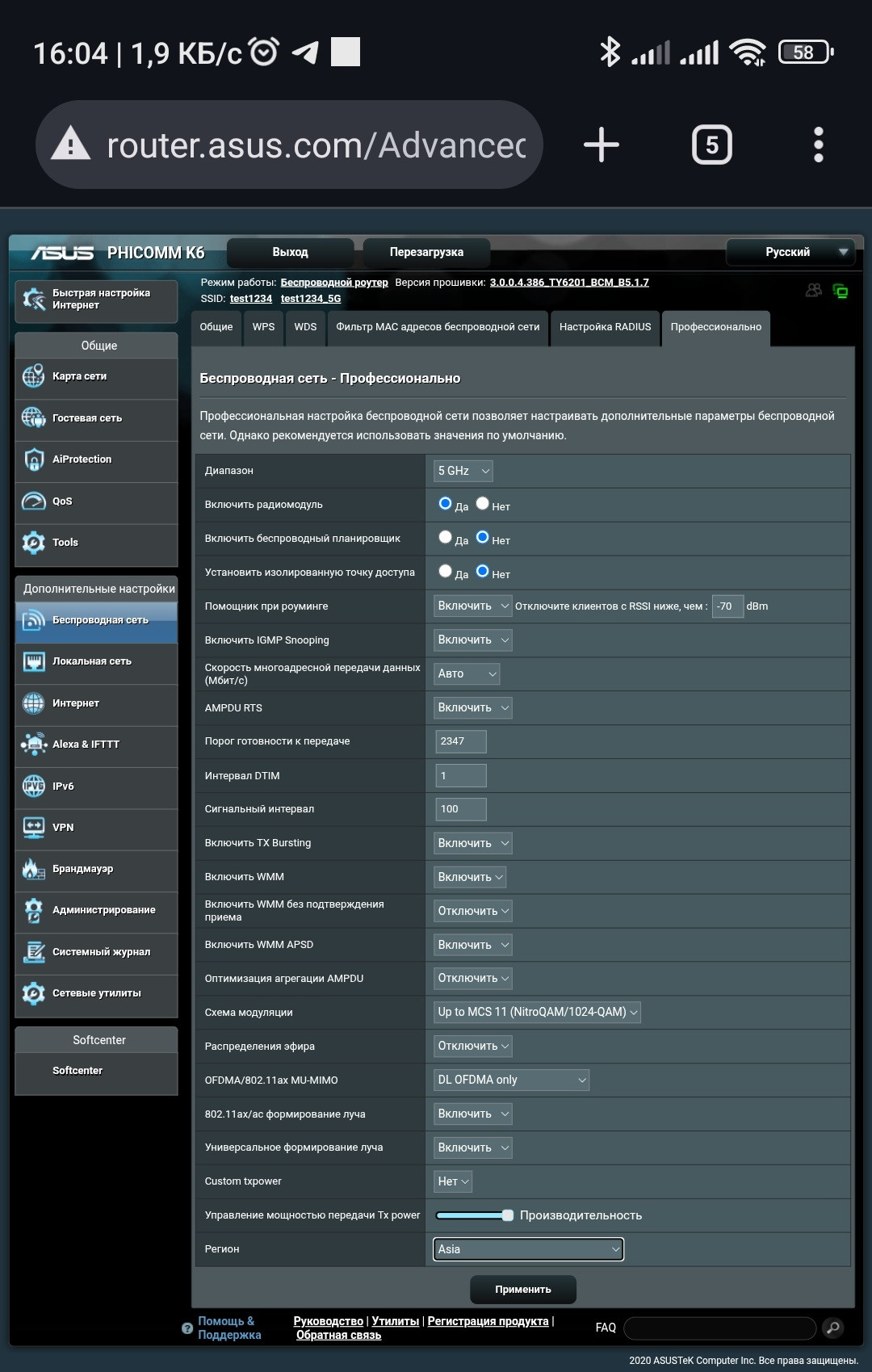
avval yuqori o‘ng tomondagi “Professional” yorlig‘iga o‘ting
“Diapazon” maydonida 5 GHz ni tanlang
“Hudud” maydonida Asia ni tanlang (ro‘yxat oxirida)
va “Qo‘llash” tugmasini bosing
So‘ng asosiy oynadagi “Umumiy” yorlig‘iga qayting
Diapazon sifatida 5 GHz ni tanlang
“Tarmoq nomi (SSID)” maydonida Wi-Fi nomini belgilang
“Kanal kengligi” maydonida 20 MHz, 40 MHz, 80 MHz yoki 20/40/80 MHz (avto) ni tanlash mumkin
“Kanal” maydonida 36–48 oralig‘idagi kanalni tanlang. “Avto” rejimi noto‘g‘ri ishlaydi!
“Autentifikatsiya usuli” sifatida WPA2/WPA3-Personal ni tanlang
“WPA oldindan kaliti” maydonida Wi-Fi parolini belgilang
va “Qo‘llash” tugmasini bosing
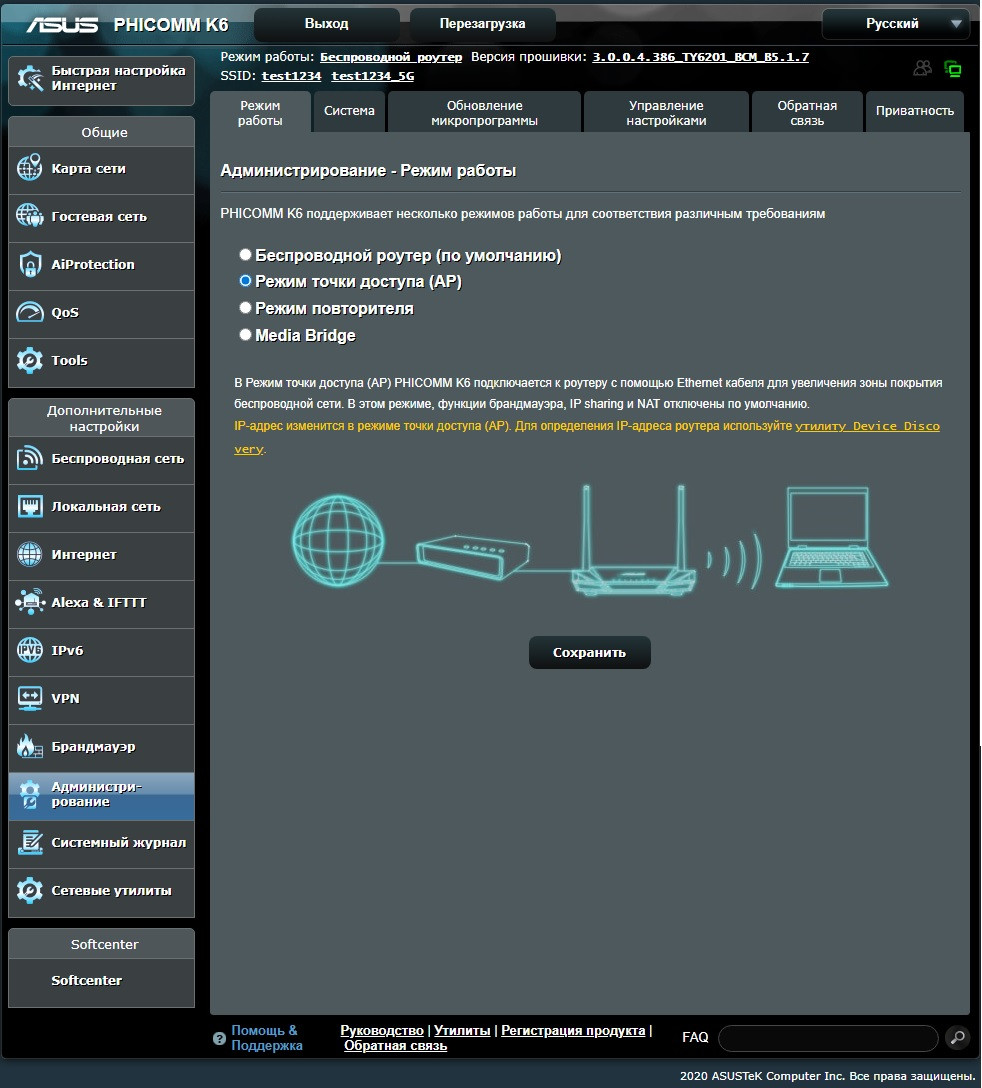
Routerni bridge rejimida sozlash
Chap menyudan “Administratsiya” → “Ishlash rejimi” bo‘limiga o‘ting
“Access Point (AP) rejimi” ni yoqing
va “Saqlash” tugmasini bosing
So‘ng Ethernet kabeli bilan ushbu routerning istalgan portini (WAN yoki LAN) internetga ulangan asosiy routerning LAN-portiga ulang
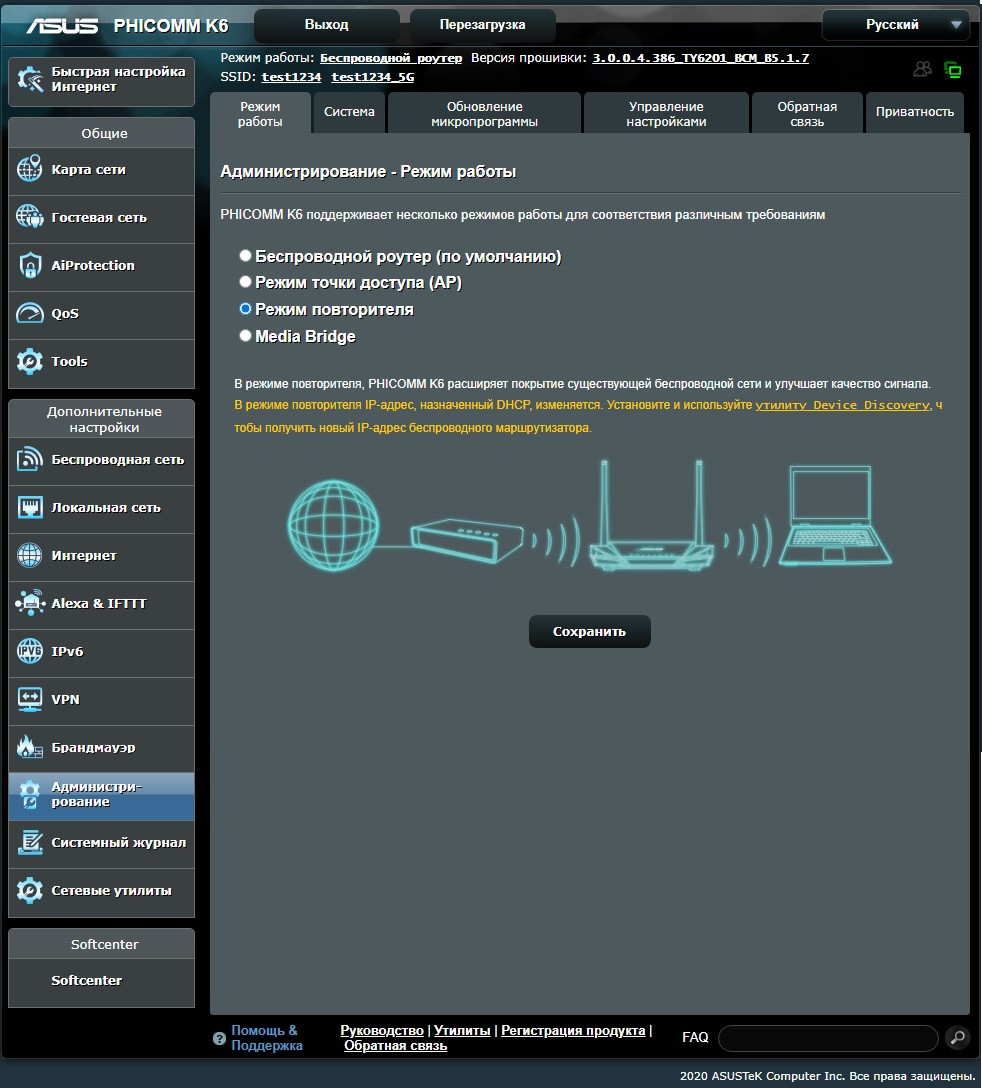
Routerni repeater rejimida sozlash
“Administratsiya” → “Ishlash rejimi” bo‘limiga o‘ting
“Repeater rejimi” ni yoqing
va “Saqlash” tugmasini bosing
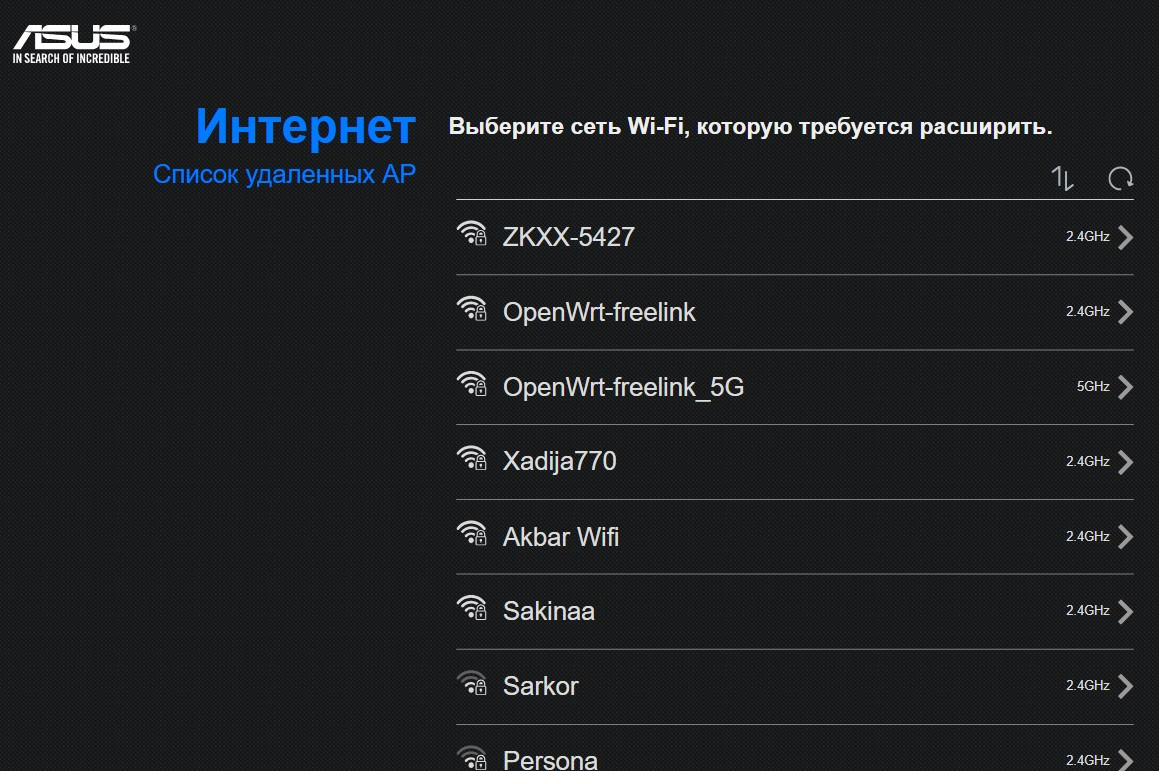
Ro‘yxatdan asosiy Wi-Fi tarmoqni tanlang
Keyingi oynada “Avtomatik IP” ni tanlang
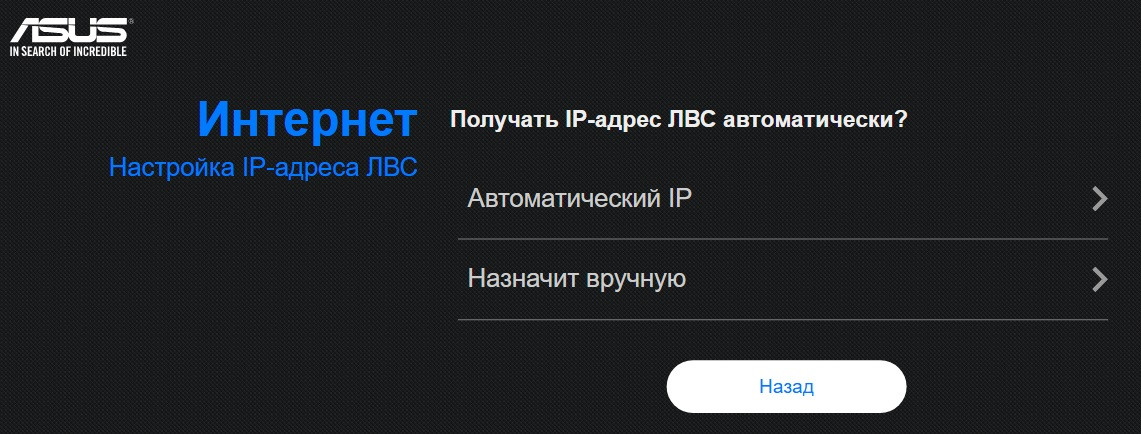
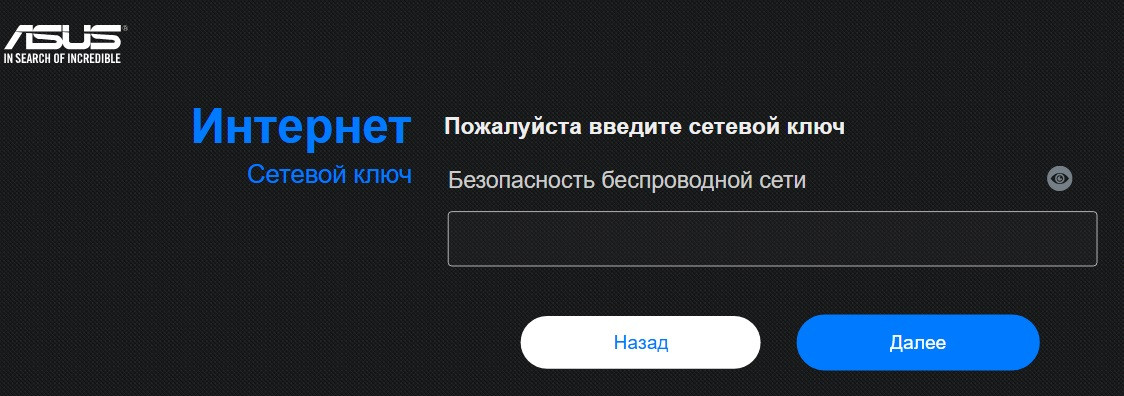
Keyingi oynada tanlangan Wi-Fi tarmog‘ining parolini kiriting
va “Keyingi” tugmasini bosing
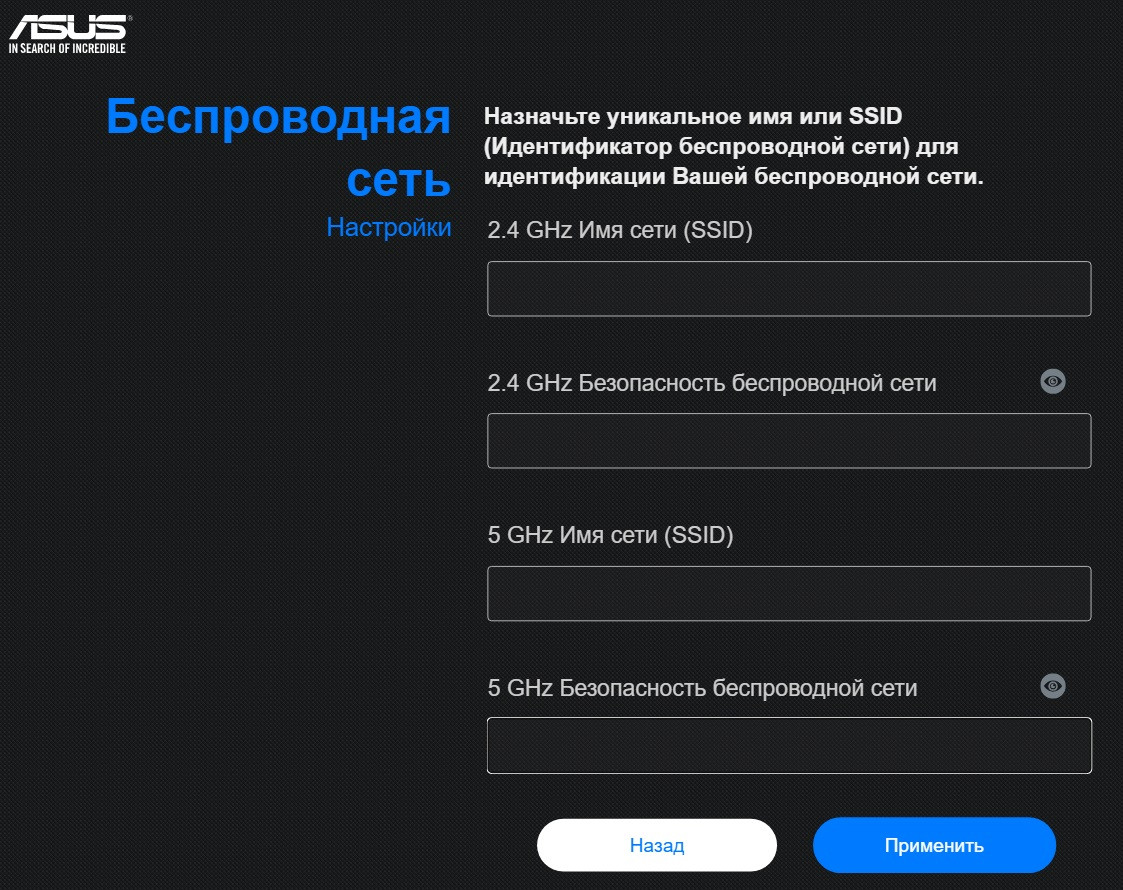
Sozlamalar oynasida repeater tarmoqlarining nomi va parolini tekshiring (xohlasangiz o‘zgartirishingiz mumkin)
va “Qo‘llash” tugmasini bosing
Keyingi sahifada shunchaki davom eting
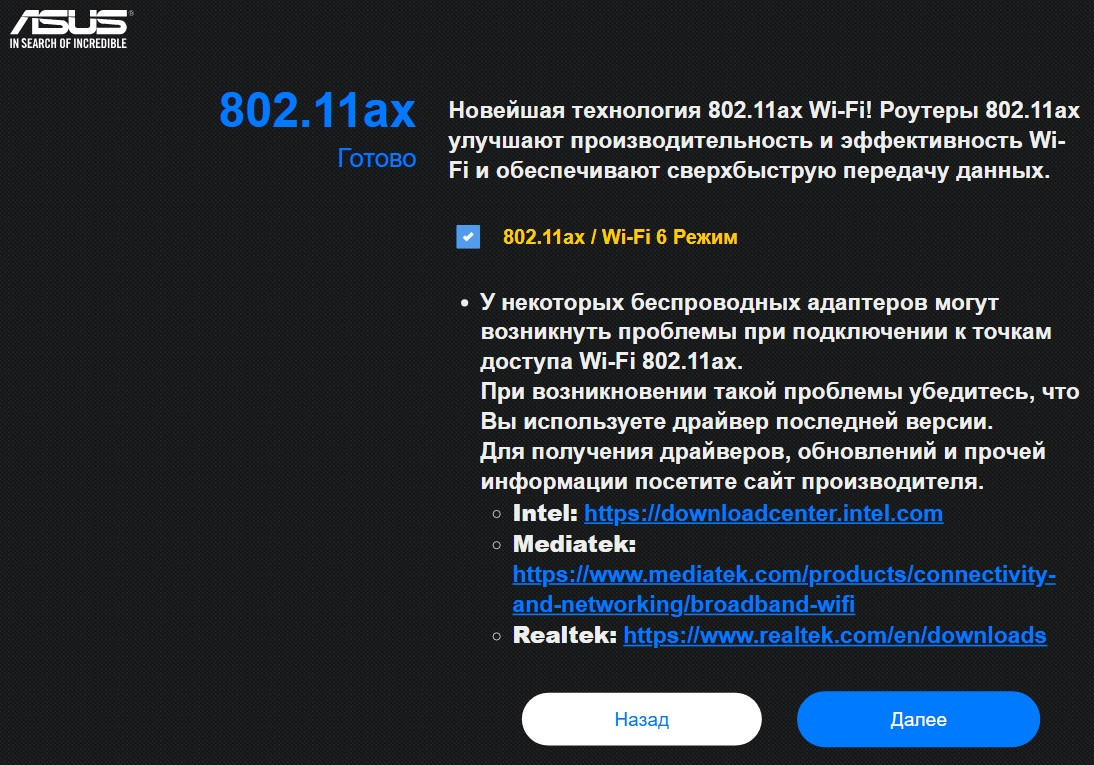
Yakuniy sahifada repeater tarmoqlarining umumiy sozlamalari ko‘rsatiladi
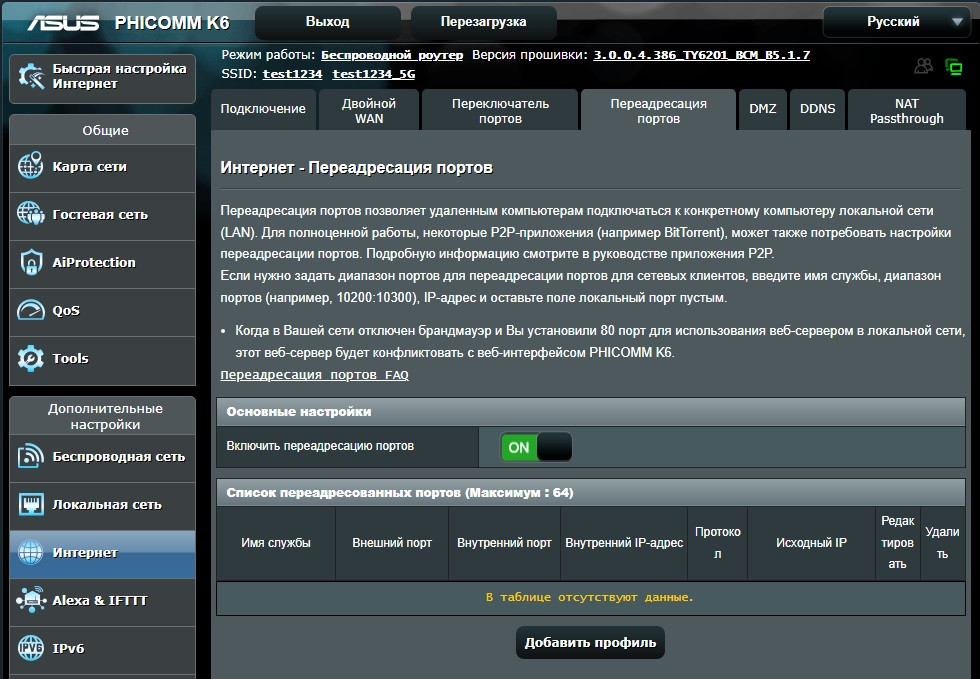
Portlarni yo‘naltirish (Router LAN IP-manzili va port yo‘naltirilayotgan lokal qurilma IP-manzili bir xil subnetda bo‘lishi kerak, masalan: router IP 192.168.1.1, kamera IP 192.168.1.64)
Chap menyudan “Internet” bo‘limini tanlang
“Asosiy oynada” → “Portlarni yo‘naltirish” bo‘limiga o‘ting
“Portlarni yo‘naltirishni yoqish” tugmasini faollashtiring
“Profil qo‘shish” tugmasini bosing
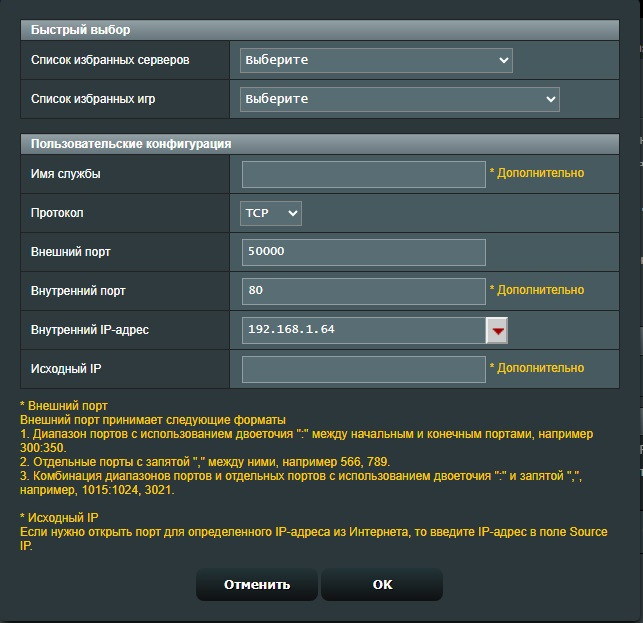
Ochiladigan oynada:
“Tashqi port” maydoniga tashqi portni kiriting
“Ichki port” maydoniga ichki portni kiriting
“Ichki IP-manzil” maydoniga lokal qurilmaning IP manzilini kiriting
va “OK” tugmasini bosing
Endi masofaviy qurilmadan routerning tashqi (oq) IP-manzili va tashqi port orqali lokal qurilmaga kirish mumkin, masalan: 91.234.219.250:50000