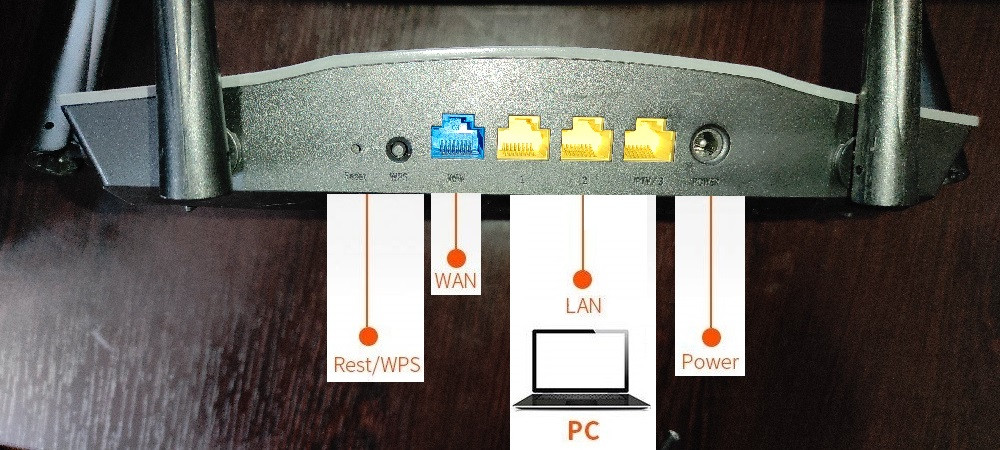
Avvalo, routerga ulanib olish kerak. Bunday ulanishning 2 ta varianti mavjud:
1. Simli
1. Routerni va kompyuterni yoqing.
2. Ethernet kabel yordamida kompyuterning Ethernet portini routerning LAN portiga ulang
2. Simsiz
1. Routerni va kompyuter/noutbuk/smartfonni yoqing
2. Wi-Fi tarmoqlari ro‘yxatidan routeringiz tarqatayotgan tarmoqni toping.
3. Ushbu Wi-Fi tarmoqqa ulaning. Wi-Fi tarmoq nomi odatda “Tenda_E701A0” yoki “Tenda_E701A0_5G” ko‘rinishida bo‘ladi
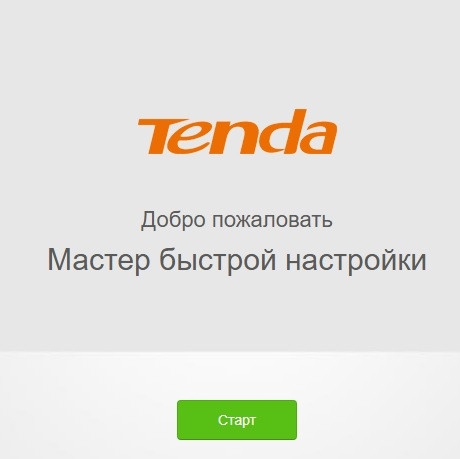
Istalgan veb-brauzerni oching, manzil satriga: 192.168.0.1 ni kiriting va Enter tugmasini bosing. “Tezkor sozlash ustasi” sahifasi ochiladi, unda “Start” tugmasini bosish kerak
Ba’zi hollarda boshqaruv paneliga kirish uchun ko‘rsatilgan ma’lumotlar (manzil, login, parol) mos kelmasligi mumkin. Bu avvalgi foydalanuvchi routerda nostandart sozlamalarni o‘rnatganini anglatadi. Bunday holda ularni zavod sozlamalariga qaytarish kerak.
«RESET» tugmasini 5–10 soniya davomida bosib turing. Sozlamalar tiklangach, routerning qayta yuklanishini kuting. So‘ngra yuqorida ko‘rsatilgan ma’lumotlar orqali yana kirib ko‘ring
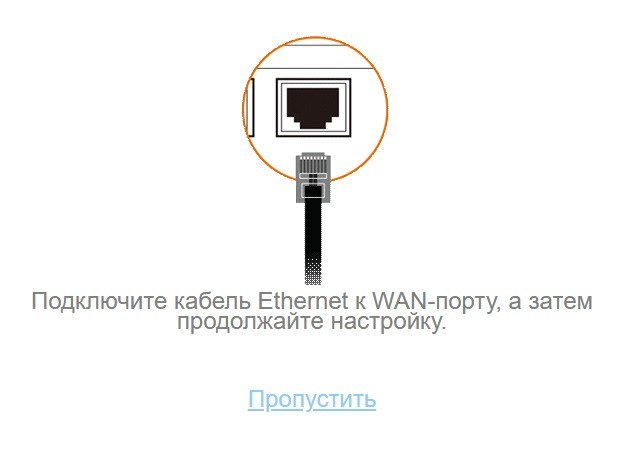
Shundan so‘ng Ethernet kabelni routerning WAN portiga ulang va ulanish turi avtomatik aniqlanishini kuting
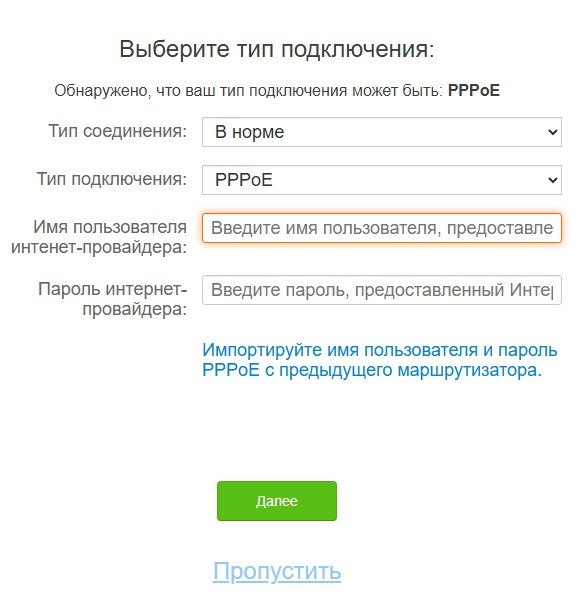
Ulanish turi PPPoE sifatida aniqlangandan so‘ng
“Internet-provayder foydalanuvchi nomi” maydoniga PPPoE ulanish uchun loginni kiriting
“Internet-provayder paroli” maydoniga PPPoE ulanish uchun parolni kiriting
va “Keyingi” tugmasini bosing
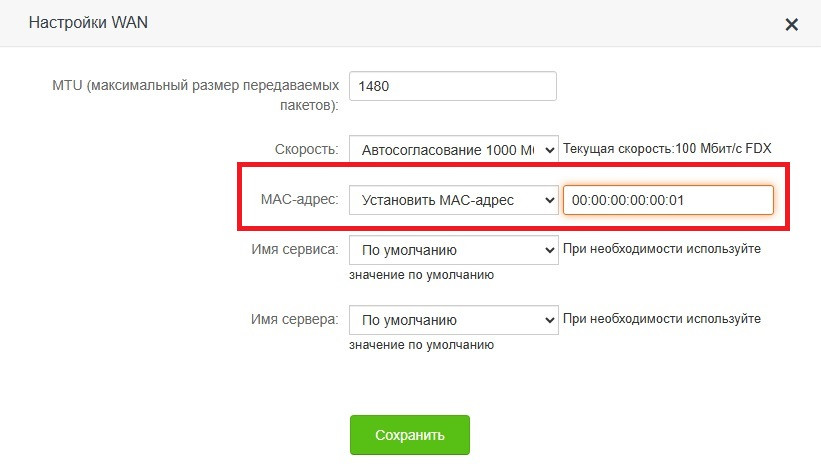
DIQQAT! Ushbu routerlarning ayrim nusxalarida “WAN MAC manzili” sukut bo‘yicha 00:00:00:00:00:01 bo‘lishi mumkin, shu sababli PPPoE sessiyasi ishga tushmaydi. Buni chap menyudan “Tizim sozlamalari” bo‘limiga o‘tsangiz ko‘rishingiz mumkin
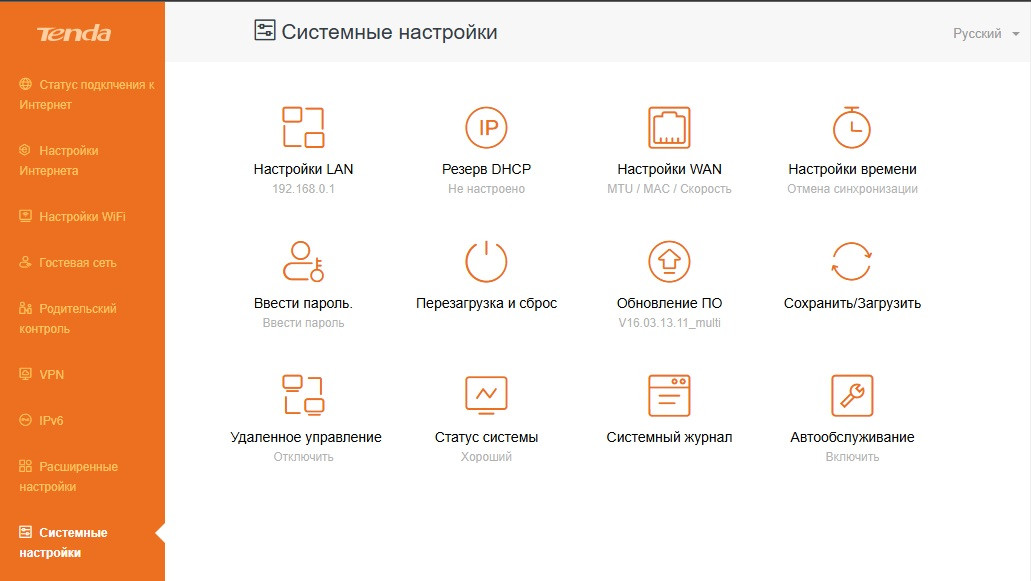
Asosiy oynada “Tizim holati” bo‘limiga, so‘ng “WAN holati” bo‘limiga o‘ting, “MAC manzil” maydonida 00:00:00:00:00:01 qiymatini ko‘rasiz
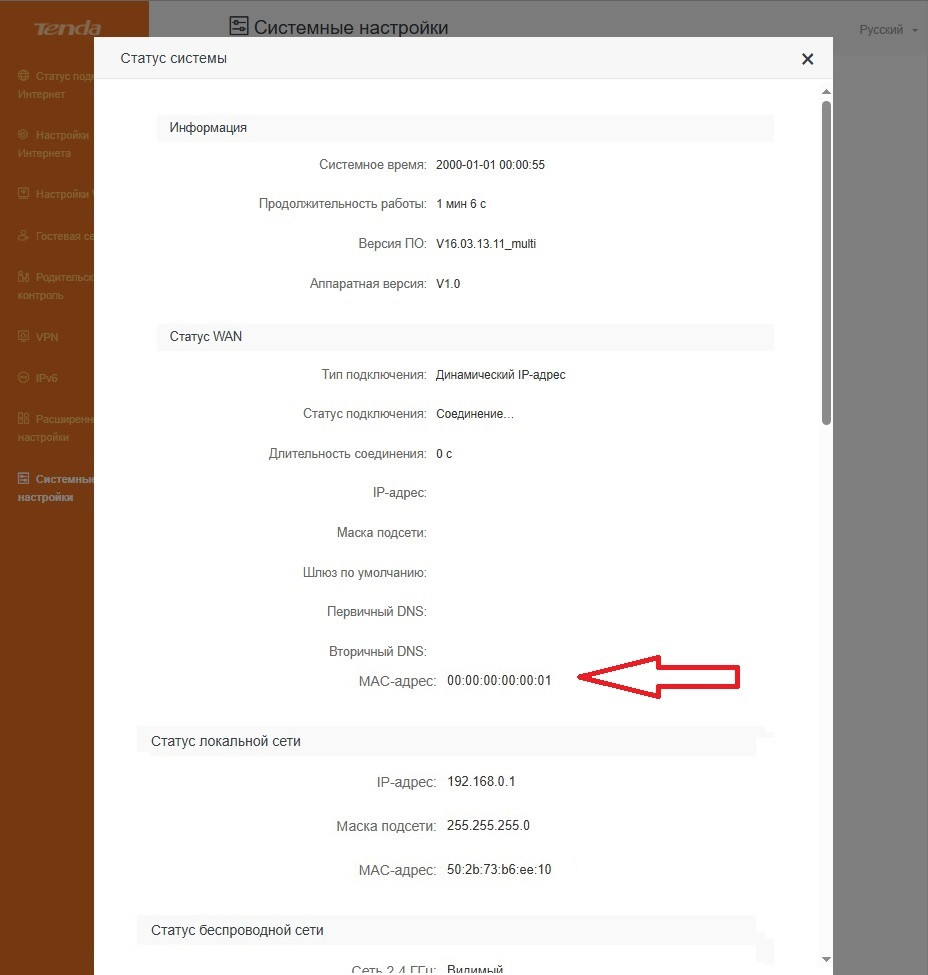
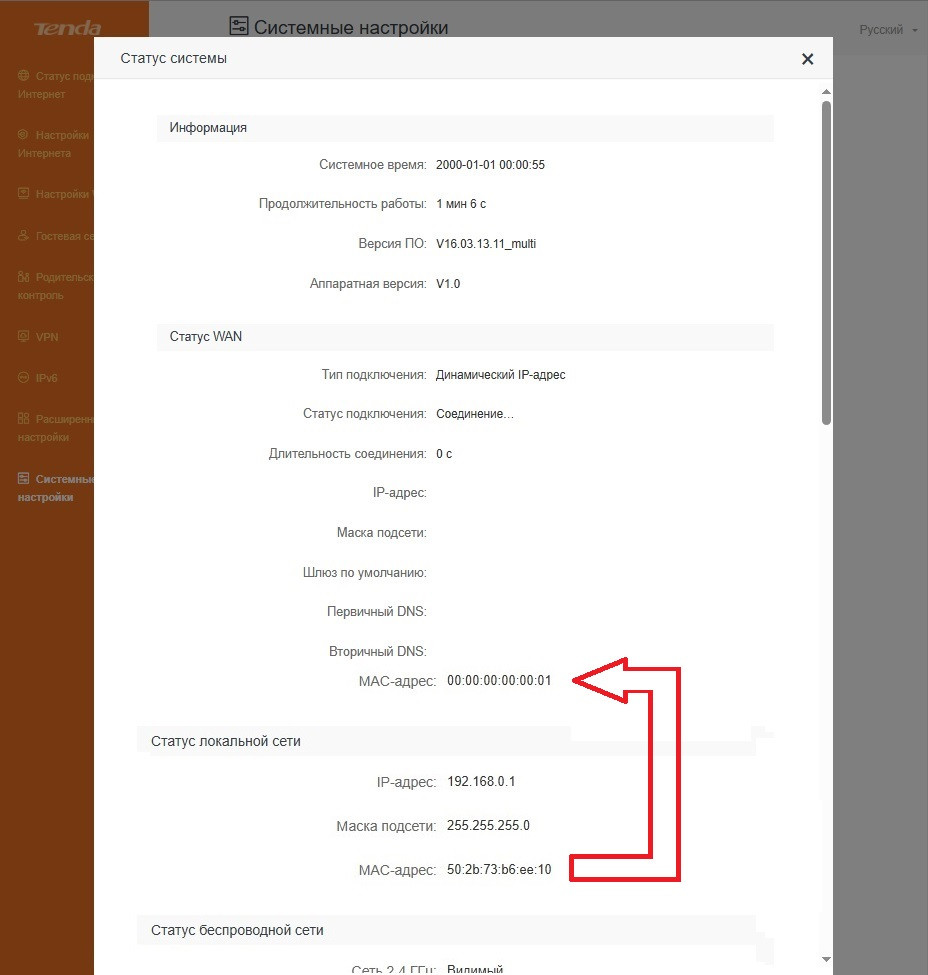
Buni tuzatish uchun “Mahalliy tarmoq holati” bo‘limidan MAC manzilni nusxalab olish kerak (quyidagi skrinshotda bu LAN MAC manzil — 50:2b:73:b6:ee:10)
Chap menyudan “Tizim sozlamalari” bo‘limiga o‘ting
Asosiy oynada “WAN sozlamalari” bo‘limiga o‘ting
“WAN sozlamalari” oynasida “MAC manzil” maydonida “MAC manzilni o‘rnatish”ni tanlang, nusxalangan MAC manzilni kiriting va albatta oxirgi raqamni bittaga oshiring, shunda “WAN MAC manzili” “LAN MAC manzilidan” farq qiladi (bizning misolda LAN MAC manzili 50:2b:73:b6:ee:10, demak yangi WAN MAC manzili 50:2b:73:b6:ee:11 bo‘ladi)
Shundan so‘ng “Saqlash” tugmasini bosing
Keyingi bosqichda “Wi-Fi sozlamalari” sahifasida
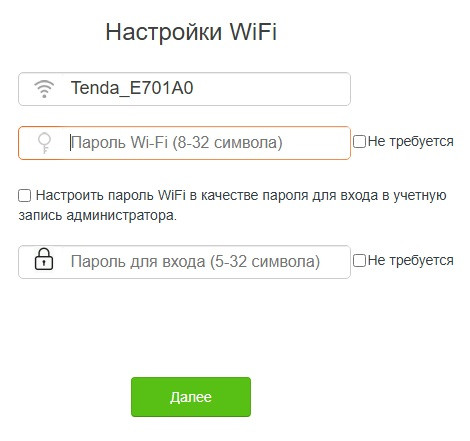
“Wi-Fi nomi” maydoniga istalgan Wi-Fi nomini kiriting
“Wi-Fi paroli” maydoniga Wi-Fi uchun istalgan parolni kiriting
“Tizimga kirish paroli” maydoniga router boshqaruv paneliga kirish uchun parol kiriting
va “Keyingi” tugmasini bosing
Shundan so‘ng avtorizatsiya sahifasi ochiladi, bu yerda oldingi bosqichda belgilangan parolni kiriting va “Kirish” tugmasini bosing

PPPoE ni qo‘lda sozlash
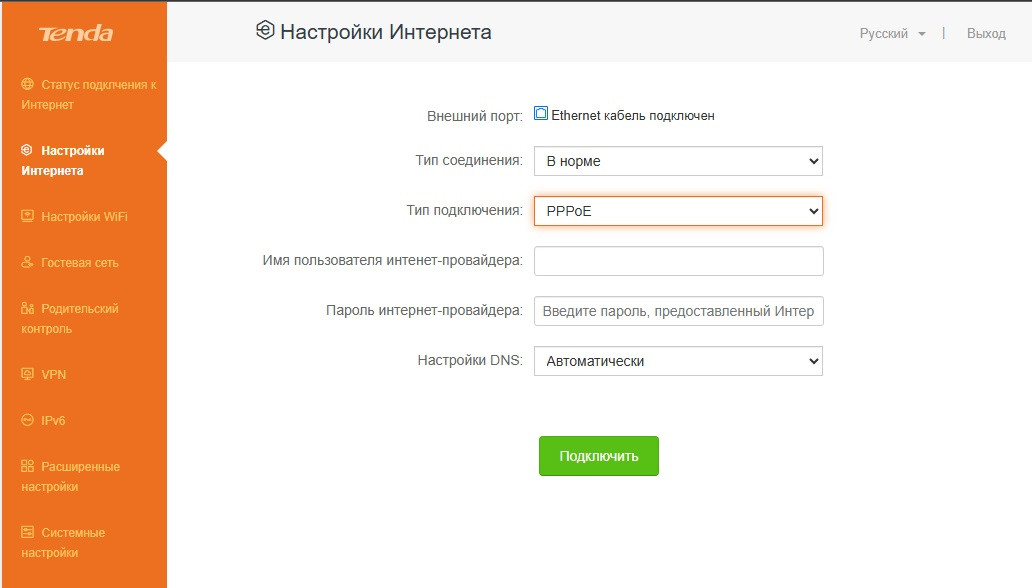
Chap menyudan “Internet sozlamalari” bo‘limini tanlang
“Ulanish turi” maydonida “PPPoE” ni tanlang
“Internet-provayder foydalanuvchi nomi” maydoniga PPPoE loginini kiriting
“Internet-provayder paroli” maydoniga PPPoE parolini kiriting
va “Ulanish” tugmasini bosing
Wi-Fi sozlash
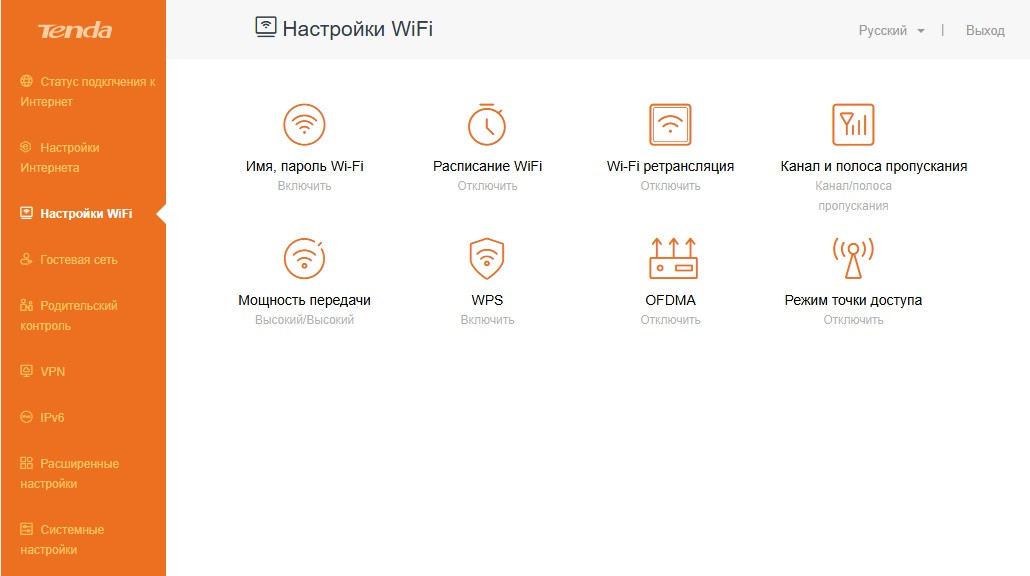
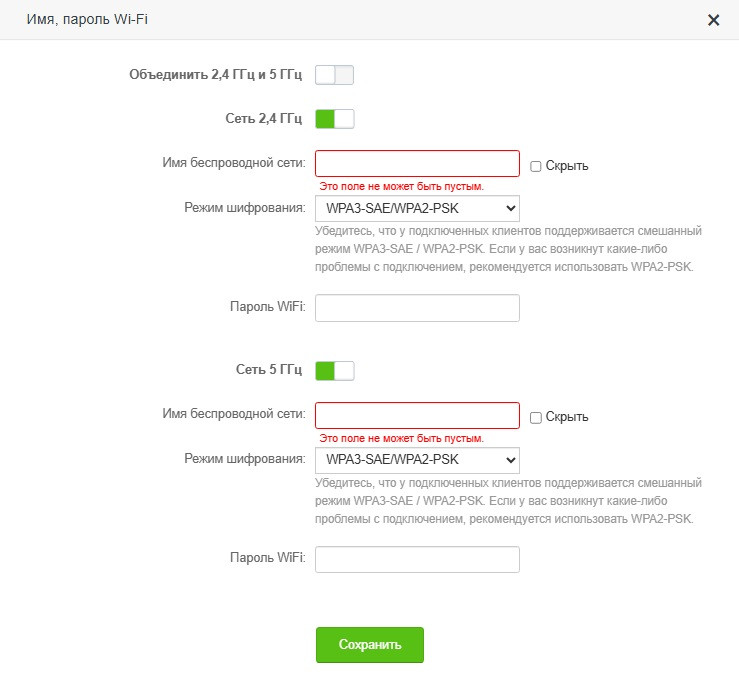
Chap menyudan “Wi-Fi sozlamalari” bo‘limini tanlang
Asosiy oynada “Wi-Fi nomi va paroli” bandini tanlang
Agar 2.4 GGts va 5 GGts tarmoqlarni birlashtirish kerak bo‘lsa, “2.4 GGts va 5 GGts ni birlashtirish” tugmasini yoqing
“2.4 GGts tarmog‘i” bo‘limida
“Simsiz tarmoq nomi” maydoniga istalgan Wi-Fi nomini kiriting
“Shifrlash rejimi” maydonida “WPA3-SAE/WPA2-PSK” ni tanlang
“Wi-Fi paroli” maydoniga istalgan parolni kiriting
“5 GGts tarmog‘i” bo‘limida
“Simsiz tarmoq nomi” maydoniga istalgan Wi-Fi nomini kiriting
“Shifrlash rejimi” maydonida “WPA3-SAE/WPA2-PSK” ni tanlang
“Wi-Fi paroli” maydoniga istalgan parolni kiriting
so‘ng “Saqlash” tugmasini bosing
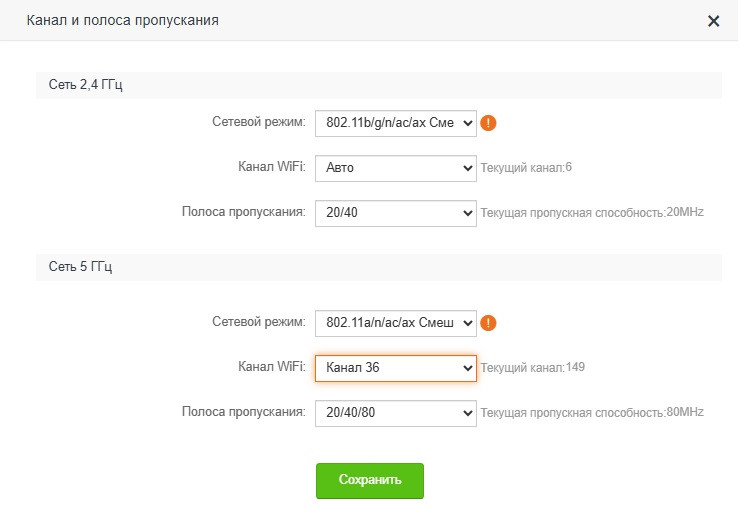
“Kanal va o‘tkazuvchanlik” bo‘limiga o‘tamiz
“2.4 GGts tarmog‘i” bo‘limida
“Wi-Fi kanali” uchun kerakli kanalni tanlash yoki “Auto” rejimini yoqish mumkin
“O‘tkazuvchanlik kengligi” uchun kerakli qiymatni tanlash yoki “20/40” ni belgilash mumkin
“5 GGts tarmog‘i” bo‘limida
“Wi-Fi kanali”ni tanlang. 36 dan 48 gacha bo‘lgan kanallar mavjud va ishlaydi. Ushbu modelda “Auto” rejimi to‘g‘ri ishlamaydi
“O‘tkazuvchanlik kengligi” uchun kerakli qiymatni tanlash yoki “20/40/80” ni belgilash mumkin
so‘ng “Saqlash” tugmasini bosing
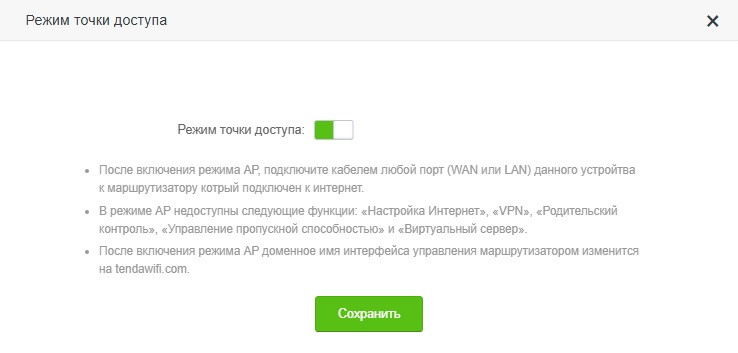
Routerni bridge rejimida sozlash
“Access Point rejimi” bo‘limiga o‘ting
“Tarmoq nuqtasi rejimi” tugmasini yoqing
va “Saqlash” tugmasini bosing
Shundan so‘ng Ethernet kabel orqali ushbu qurilmaning istalgan portini (WAN yoki LAN) internetga ulangan asosiy routerning LAN portiga ulang
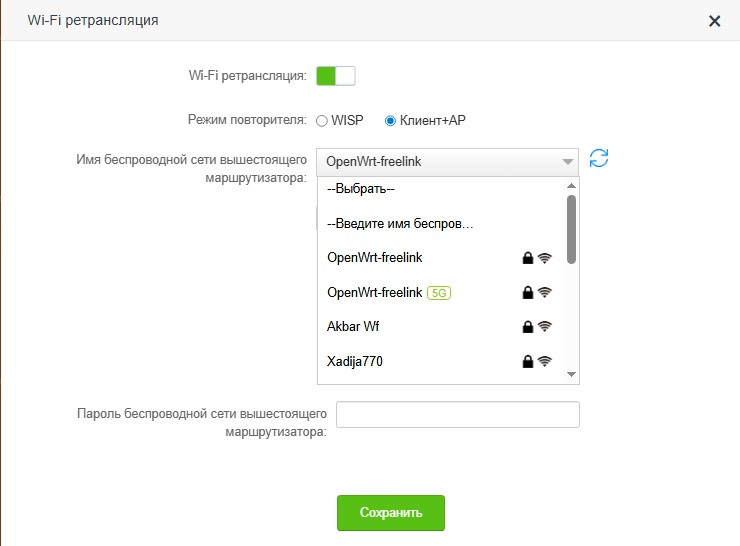
Routerni repeater rejimida sozlash
“Wi-Fi retranslyatsiya” bo‘limiga o‘ting
“Repeater rejimi” maydonida “Client+AP” ni tanlang
“Yuqori darajadagi router Wi-Fi tarmog‘i nomi” maydonida ulanmoqchi bo‘lgan tarmoqni tanlang
“Yuqori darajadagi router Wi-Fi paroli” maydoniga tanlangan tarmoq parolini kiriting
va “Saqlash” tugmasini bosing
Portlarni yo‘naltirish (Router LAN IP-manzili va port yo‘naltirilayotgan lokal qurilma IP-manzili bir xil subnetda bo‘lishi kerak, masalan: router IP 192.168.1.1, kamera IP 192.168.1.64)
Chap menyudan “Kengaytirilgan sozlamalar” bo‘limini tanlang
Asosiy oynada “Virtual server” bo‘limiga o‘ting
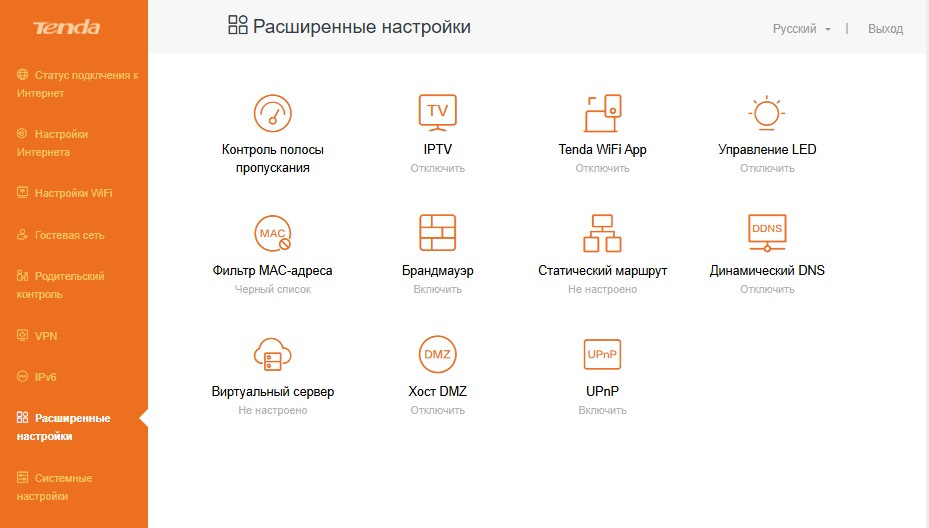
Ochilgan oynada “Lokal IP” maydoniga lokal qurilmaning IP manzilini kiriting
“Lokal port” maydoniga qurilmaning ichki portini kiriting
“Tashqi port” maydoniga tashqi portni kiriting
so‘ng “Qo‘shish” tugmasini bosing

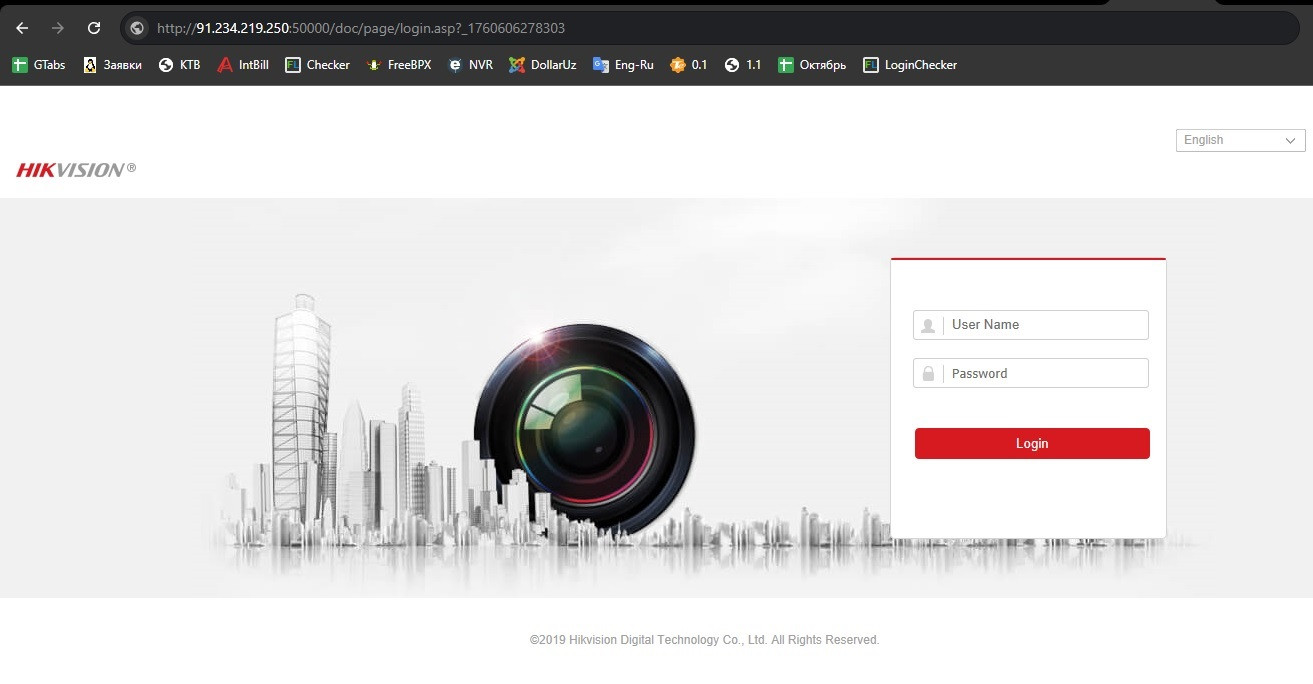
Endi masofadagi qurilmada routerning tashqi (oq) IP manzili va tashqi portini kiritish orqali lokal qurilmaga ulanishingiz mumkin, masalan: 91.234.219.250:50000