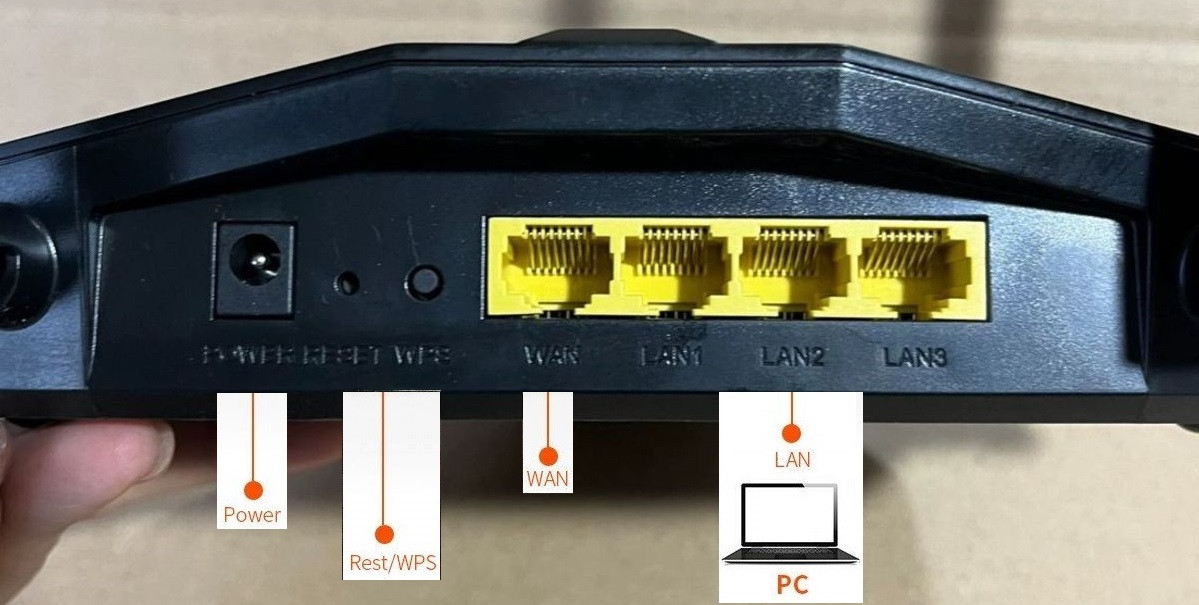
Avvalo, routerni ulash kerak. Buning 2 xil usuli mavjud:
1. Sim orqali
1. Routerni va kompyuterni yoqing.
2. Ethernet kabeli orqali kompyuterning Ethernet-portini routerning LAN-portiga ulang
2 . Simsiz
1. Routerni va kompyuter/noutbuk/smartfonni yoqing
2. WI-Fi tarmoqlari ro‘yxatidan router uzatayotgan tarmoqni toping.
3. Ushbu Wi-Fi tarmoqqa ulang. Wi-Fi tarmog‘i nomi masalan "ChinaNet-2.4G-32d8" yoki "ChinaNet-5G-32d8" ko‘rinishida bo‘ladi
Istgan veb-brauzerni oching, manzil satriga: 192.168.2.1 ni kiriting va Enter tugmasini bosing. Router sozlamalari sahifasi ochiladi
Boshqaruv paneliga kirish uchun ko‘rsatilgan ma’lumotlar (manzil, login, parol) ba’zi sabablarga ko‘ra mos kelmasligi mumkin. Ehtimol, oldingi foydalanuvchi nostandart sozlamalarni o‘rnatgan bo‘lishi mumkin. Bunday holda sozlamalarni zavod holatiga qaytarish kerak.
«RESET» tugmasini 5-10 soniya bosib turing. Sozlamalar tiklangandan so‘ng router qayta yuklanishini kuting. Shundan keyin yuqorida ko‘rsatilgan ma’lumotlar orqali boshqaruv paneliga qayta kirib ko‘ring
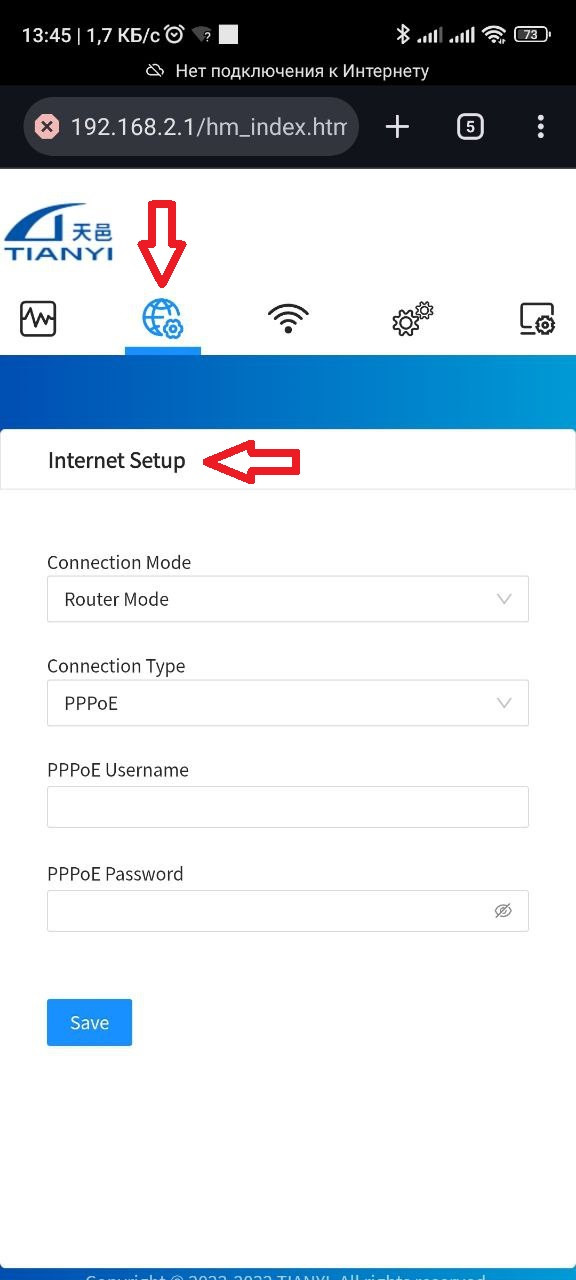
PPPOE sozlash
Yuqori menyudan "Network Setup" ni tanlang va ochiladigan menyudan "Internet Setup" bo‘limiga o‘ting
"Connection Mode" maydonida "Router Mode" ni tanlang
"Connection Type" maydonida "PPPOE" ni tanlang
"PPPoE Username" maydoniga PPPOE ulanish loginini kiriting
"PPPoE Password" maydoniga PPPOE ulanish parolini kiriting
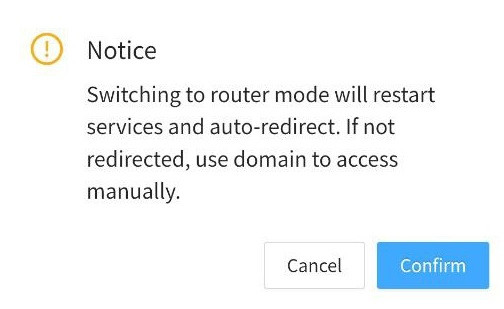
va "Save" tugmasini bosing, qayta yuklash haqida ogohlantirish oynasida "Confirm" ni bosing
Wi-Fi sozlash
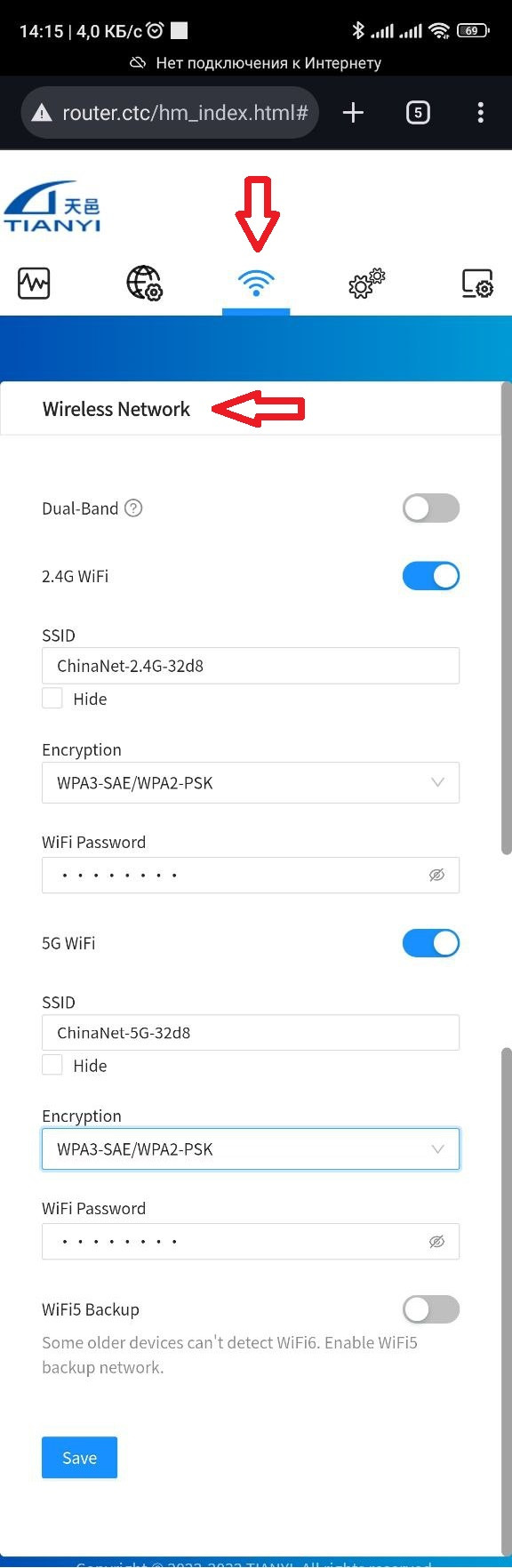
Keyin yuqori menyudan "Wireless Setup" ni tanlang va ochiladigan menyudan "Wireless Network" bo‘limiga o‘ting
2.4G WiFi bo‘limida
“SSID” maydoniga Wi-Fi uchun istalgan nomni kiriting
“Encryption” maydonida WPA3-SAE/WPA2-PSK ni tanlang
“WiFi Password” maydoniga Wi-Fi uchun istalgan parolni kiriting
5G WiFi bo‘limida
“SSID” maydoniga Wi-Fi uchun istalgan nomni kiriting
“Encryption” maydonida WPA3-SAE/WPA2-PSK ni tanlang
“WiFi Password” maydoniga Wi-Fi uchun istalgan parolni kiriting
va "Save" tugmasini bosing
"Kanallar va o‘tkazuvchanlik kengligi" sozlamalari
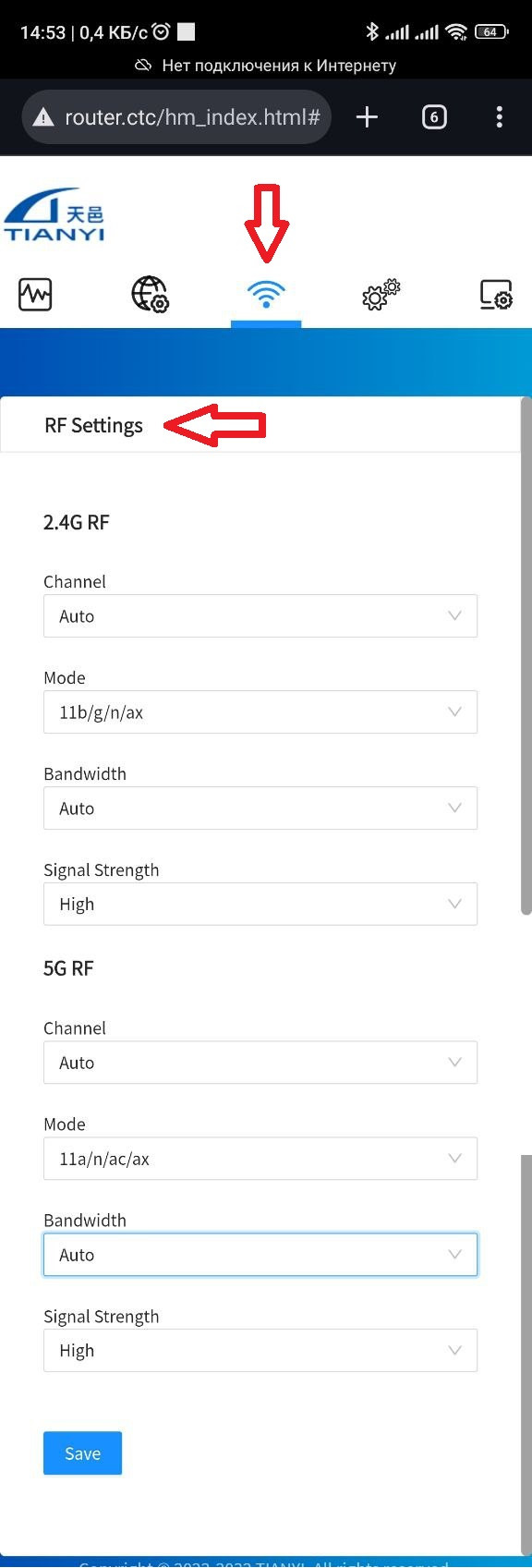
Yuqori menyudan "Wireless Setup" ni tanlang va ochiladigan menyudan "RF Settings" bo‘limiga o‘ting
"2.4G RF" bo‘limida
“Channel” maydonida istalgan kanalni tanlash yoki “Auto” – avtomatik aniqlashni qo‘yish mumkin
“Bandwidth” maydonida istalgan kanal kengligini tanlash yoki “Auto” – avtomatik aniqlashni qo‘yish mumkin
"5G RF" bo‘limida
“Channel” maydonida istalgan kanalni tanlash mumkin. 36 dan 48 gacha bo‘lgan kanallar mavjud va ishlaydi. Ushbu modelda “Auto” rejimi to‘g‘ri ishlamaydi
“Bandwidth” maydonida istalgan kanal kengligini tanlash yoki “Auto” – avtomatik aniqlashni qo‘yish mumkin
shundan so‘ng "Save" tugmasini bosing
Routerni brij rejimida sozlash
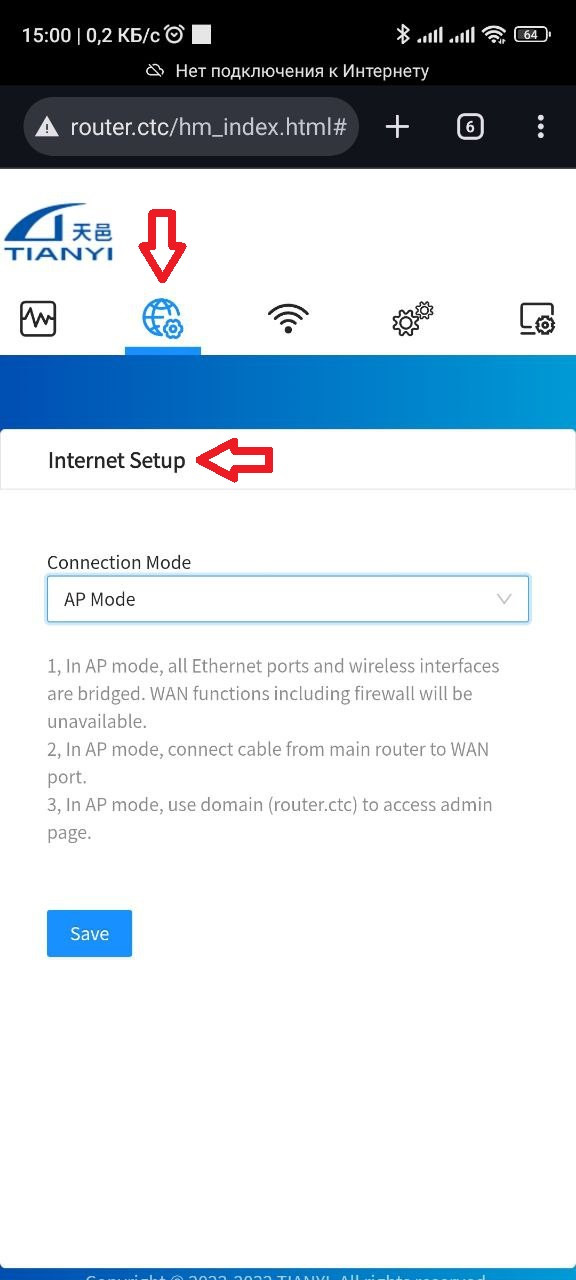
Yuqori menyudan "Network Setup" ni tanlang va ochiladigan menyudan "Internet Setup" bo‘limiga o‘ting
"Connection Mode" maydonida "Access Point Mode" ni tanlang
va "Save" tugmasini bosing, qayta yuklash haqida ogohlantirish oynasida "Confirm" ni bosing
Shundan so‘ng Ethernet kabel orqali ushbu qurilmaning istalgan portini (WAN yoki LAN) internetga ulangan asosiy router LAN-portiga ulang
Routerni repiter rejimida sozlash
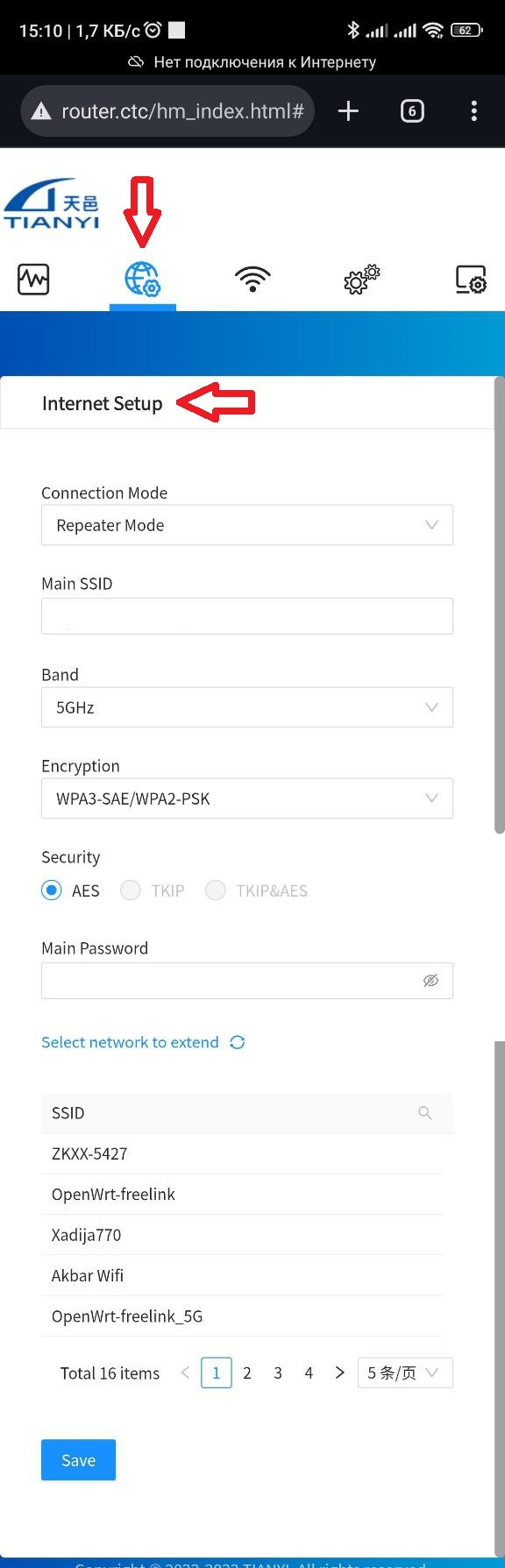
Yuqori menyudan "Network Setup" ni tanlang va ochiladigan menyudan "Internet Setup" bo‘limiga o‘ting
"Connection Mode" maydonida "Repeater Mode" ni tanlang
"Select network to extend" ro‘yxatidan ulanmoqchi bo‘lgan tarmoqni tanlang
"Main Password" maydoniga tanlangan tarmoq parolini kiriting
va "Save" tugmasini bosing, qayta yuklash haqida ogohlantirish oynasida "Confirm" ni bosing
Portlarni yo‘naltirish (Router LAN IP-manzili va port yo‘naltirilayotgan lokal qurilma IP-manzili bir xil subnetda bo‘lishi kerak, masalan: router IP 192.168.1.1, kamera IP 192.168.1.64)
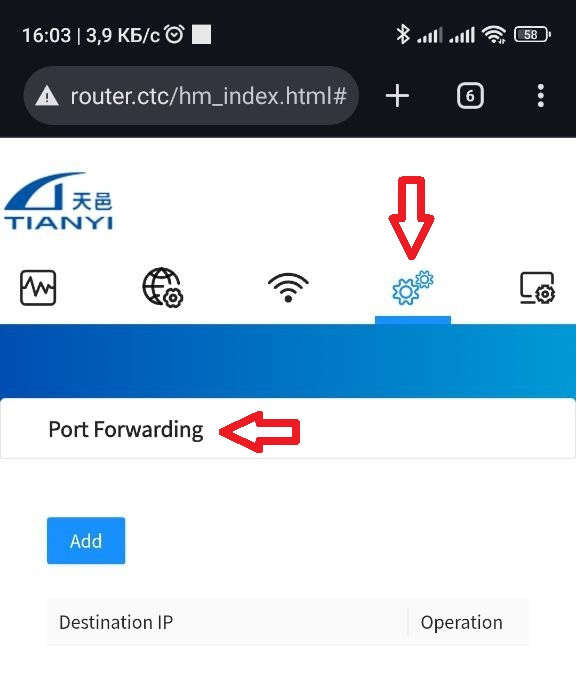
Yuqori menyudan "Advanced Settings" ni tanlang va ochiladigan menyudan "Port Forwarding" bo‘limiga o‘ting
Asosiy oynada "ADD" tugmasini bosing
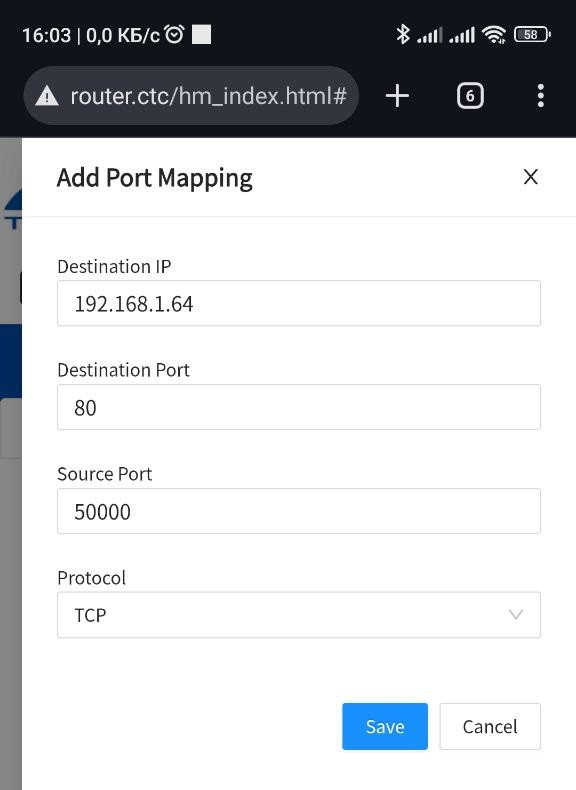
Ochilgan oynada “Destination IP” maydoniga lokal qurilma IP-manzilini kiriting
“Destination Port” maydoniga lokal qurilmaning ichki portini kiriting
“Source Port” maydoniga lokal qurilmaning tashqi portini kiriting
shundan so‘ng "Save" tugmasini bosing
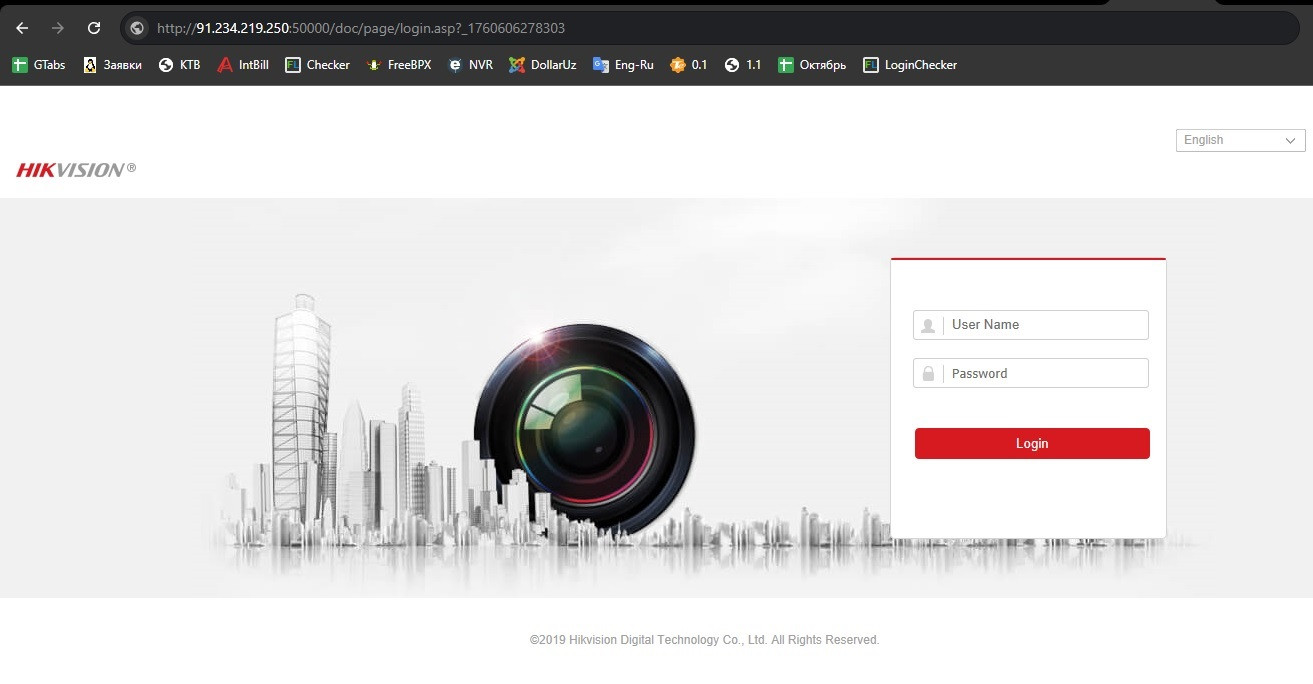
Endi masofaviy qurilmada router tashqi (oq) IP-manzili va tashqi portni kiritish orqali lokal qurilmaga kirish mumkin, masalan 91.234.219.250:50000