
Avvalo, router kompyuterga jismoniy ravishda ulanishi kerak. Bunday ulanishning 2 ta varianti mavjud:
1. Simli
Buni asosiy sifatida ko‘rib chiqish mumkin. Simli ulanishda router sozlash jarayonida turli xil nosozliklar yoki to‘xtab qolish ehtimoli minimal darajaga tushadi.
1. Router va kompyuterni yoqing.
2. “Vitaya para” tipidagi kabelni oling, ya’ni ikkala uchida ulagichlari bo‘lgan kabel.
3. Kabelning bir uchini kompyuterning Ethernet portiga, ikkinchi uchini esa routerning orqa qismida joylashgan shunday portga ulang (ikkala holatda ham — engil chertishgacha).
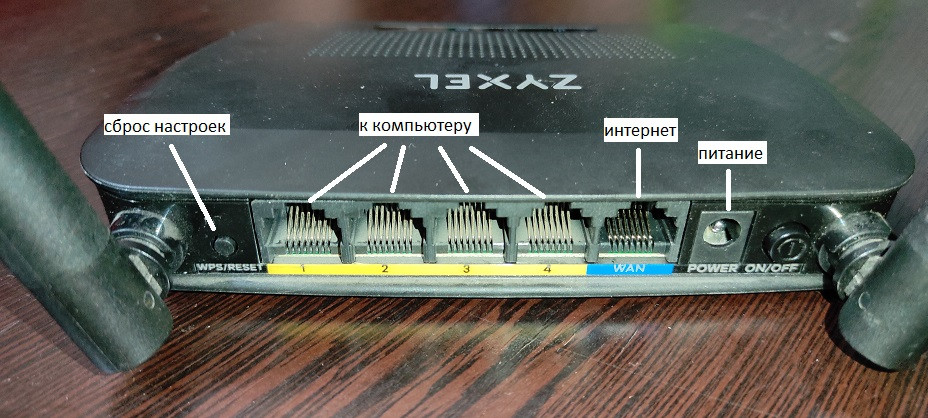
2. Simsiz
1. Router va kompyuter/noutbuk/smartfonni yoqing.
2. Wi-Fi tarmoqlari ro‘yxatida routeringiz tarqatayotgan tarmoqni toping.
3. Wi-Fi tarmog‘ingizga ulaning. Wi-Fi tarmoq nomi va paroli routerning pastki qismidagi yorliqda ko‘rsatilgan.
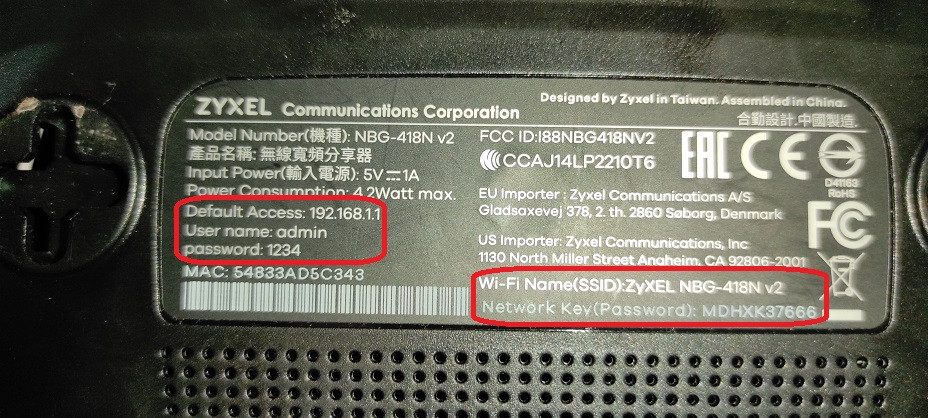
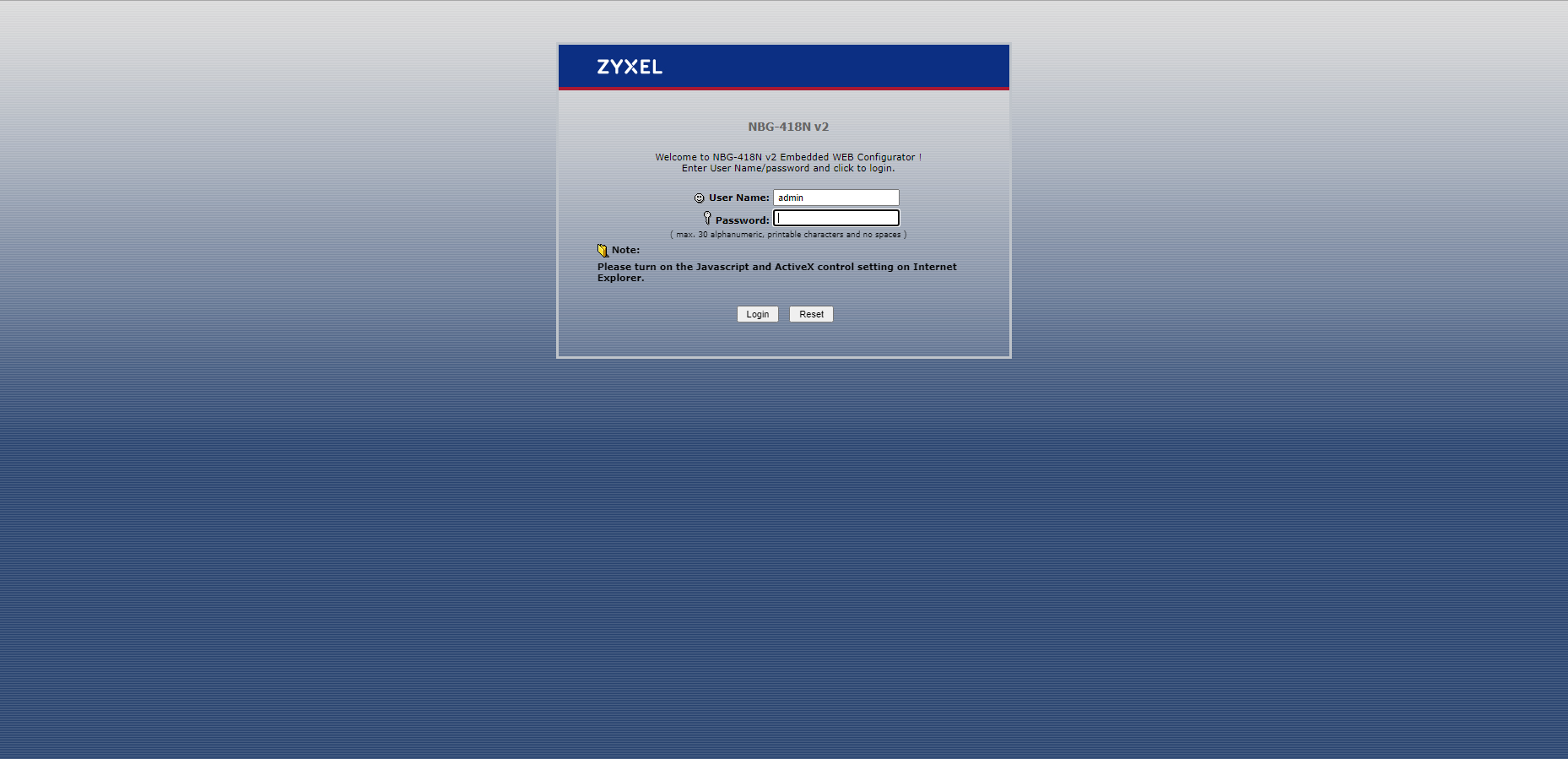
Istalgan brauzerni oching, manzil satriga quyidagini kiriting: 192.168.1.1 va Enter tugmasini bosing. So‘ngra login: admin, parol: 1234 kiriting va "login" ni bosing.
Agar ko‘rsatilgan kirish ma’lumotlari (manzil, login, parol) biron sababga ko‘ra mos kelmagan bo‘lsa, ehtimol oldingi foydalanuvchi routerga nostandart sozlamalar o‘rnatgan bo‘lishi mumkin. Bunday holda, sozlamalarni zavod holatiga qaytarish kerak.
“RESET” tugmasini 5-10 soniya bosib turing. Sozlamalar qayta tiklangandan so‘ng, router qayta yuklanishini kutish kerak. So‘ngra yuqorida ko‘rsatilgan ma’lumotlar yordamida boshqaruv paneliga qayta kirishga harakat qiling.
Router internet kabelini “WAN” yozuvi bo‘lgan portga ulashni taklif qiladi, so‘ngra “Keyingi” tugmasini bosing.
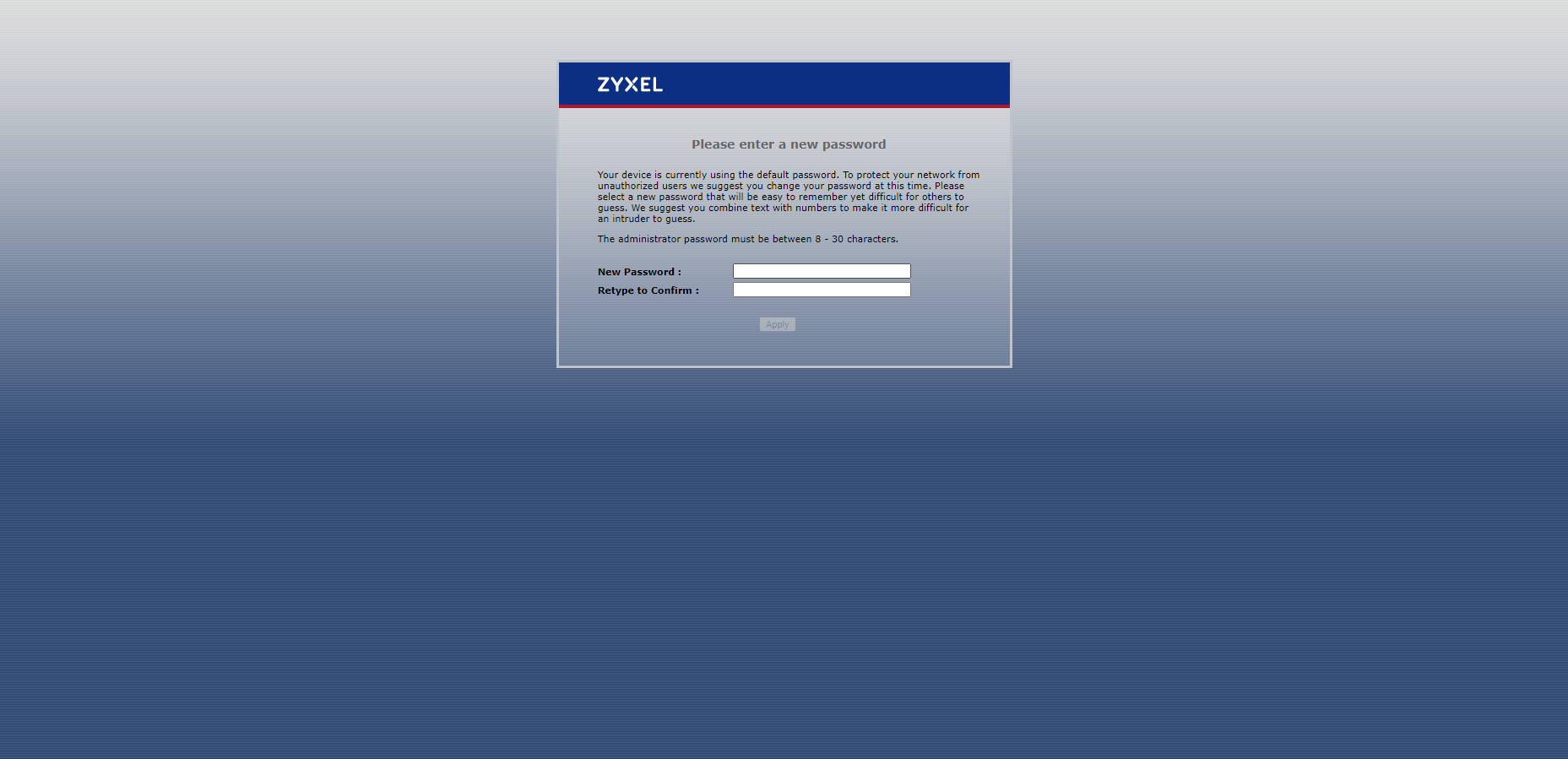
Router sozlamalariga kirishni himoya qilish uchun yangi xohlagan parolni o‘ylab toping, uni tasdiqlang va “Qo‘llash” tugmasini bosing.
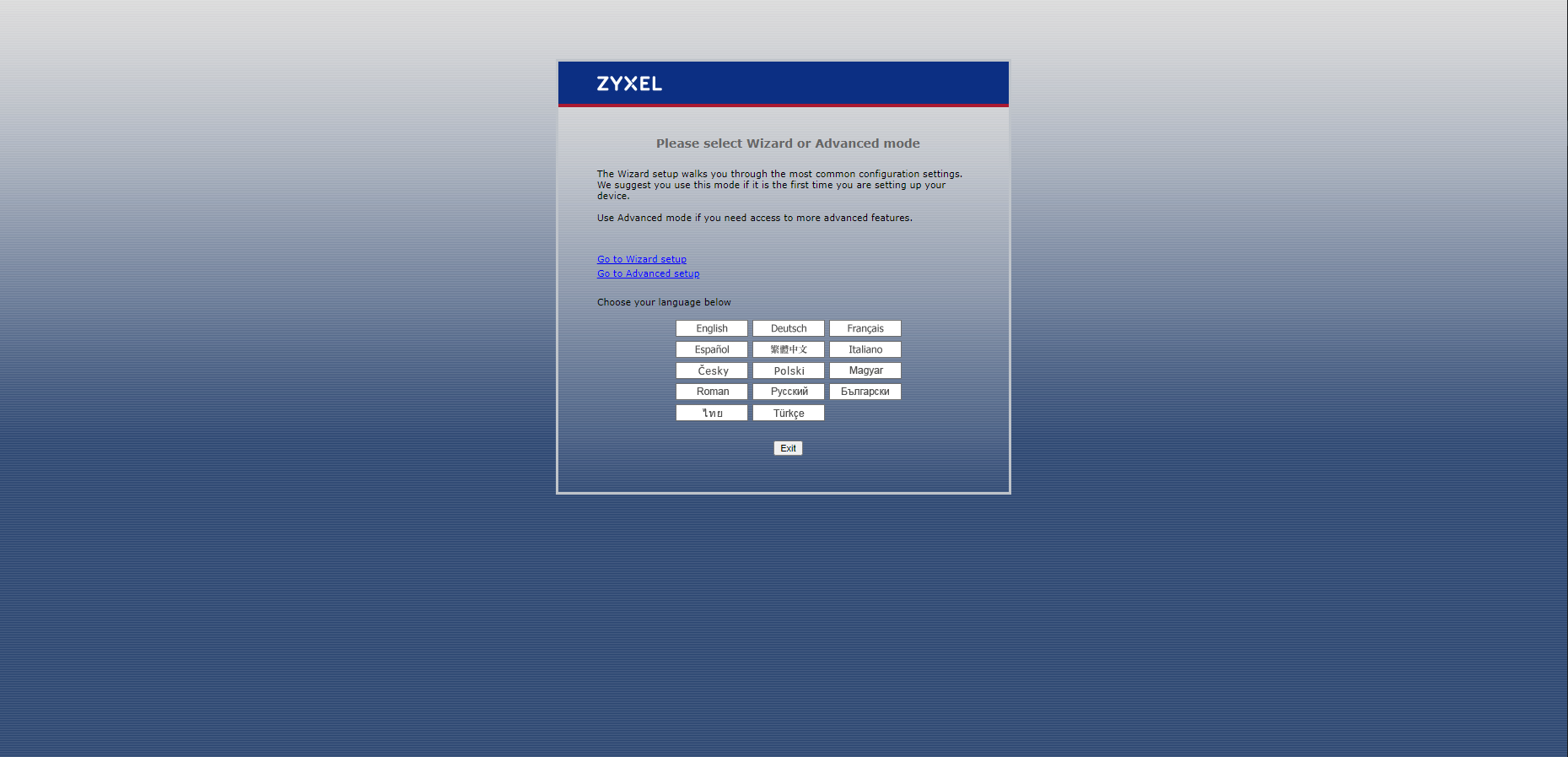
Xohlagan tilni tanlang va “Ulanish ustasi” ga o‘tish uchun “Go to Wizard setup” havolasini bosing.
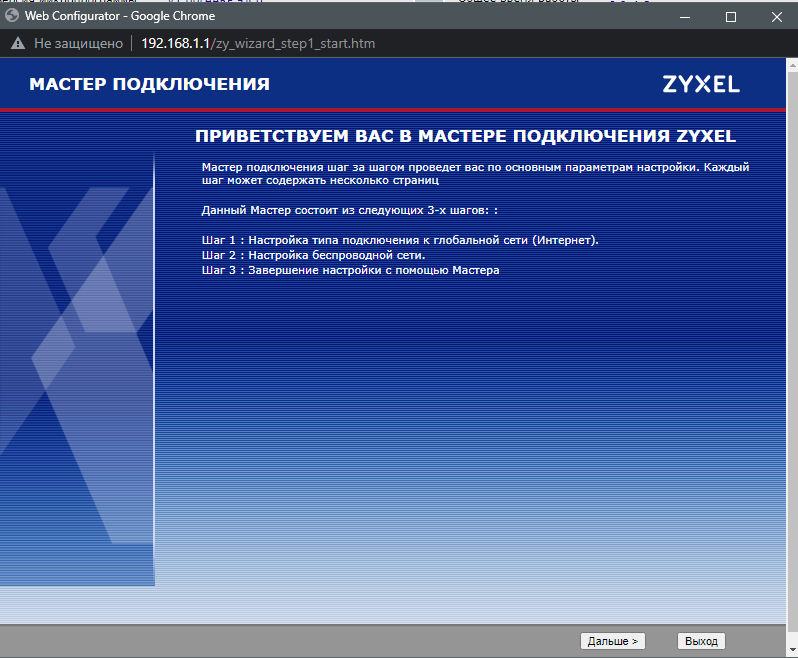
“Ulanish ustasi” ga kirib, “Keyingi” tugmasini bosing.
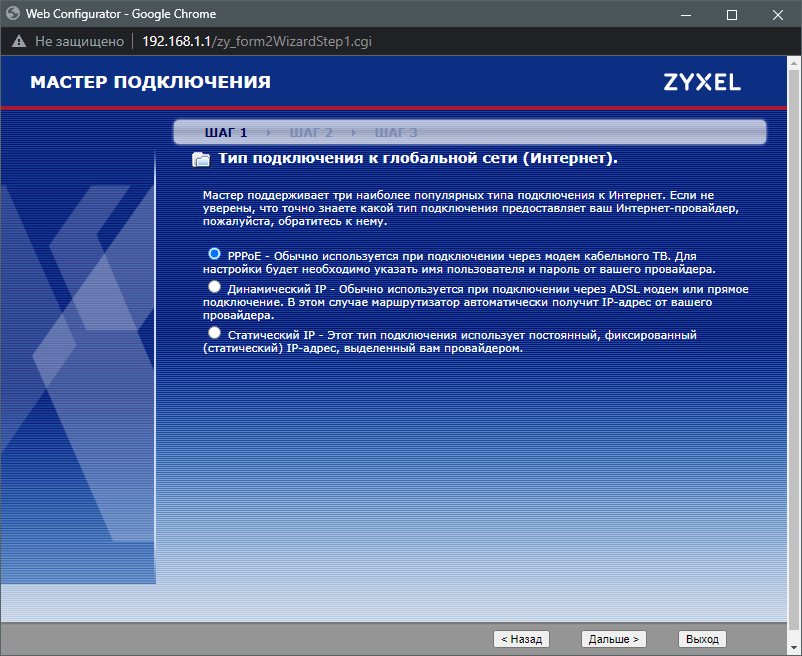
1-bosqichda PPPoE ulanish turini tanlang va “Keyingi” tugmasini bosing.
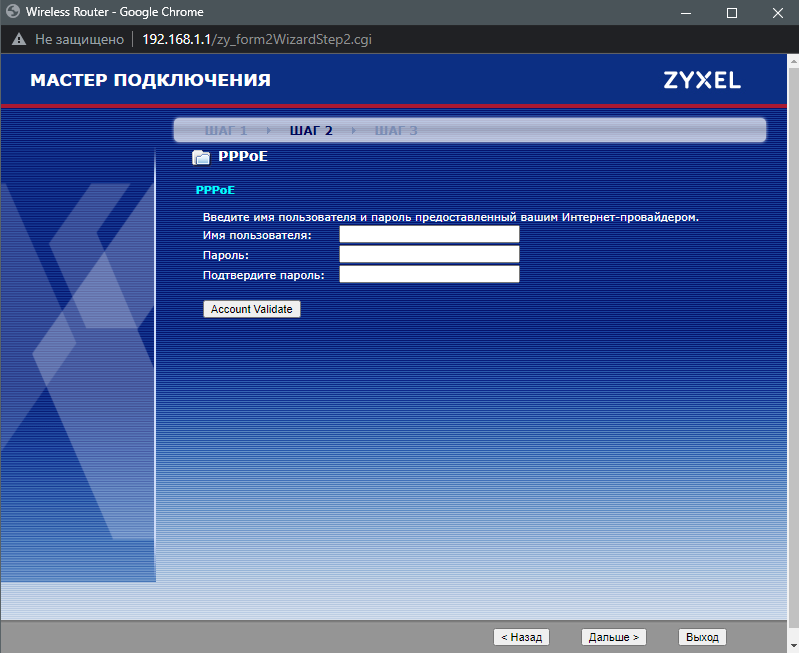
2-bosqichda internet provayder tomonidan taqdim etilgan ma’lumotlarni kiriting:
“Foydalanuvchi nomi” maydoniga PPPoE ulanish logini
“Parol” maydoniga PPPoE ulanish paroli
“Parolni tasdiqlash” maydoniga PPPoE ulanish parolini yana bir bor kiriting
so‘ngra “Keyingi” tugmasini bosing.
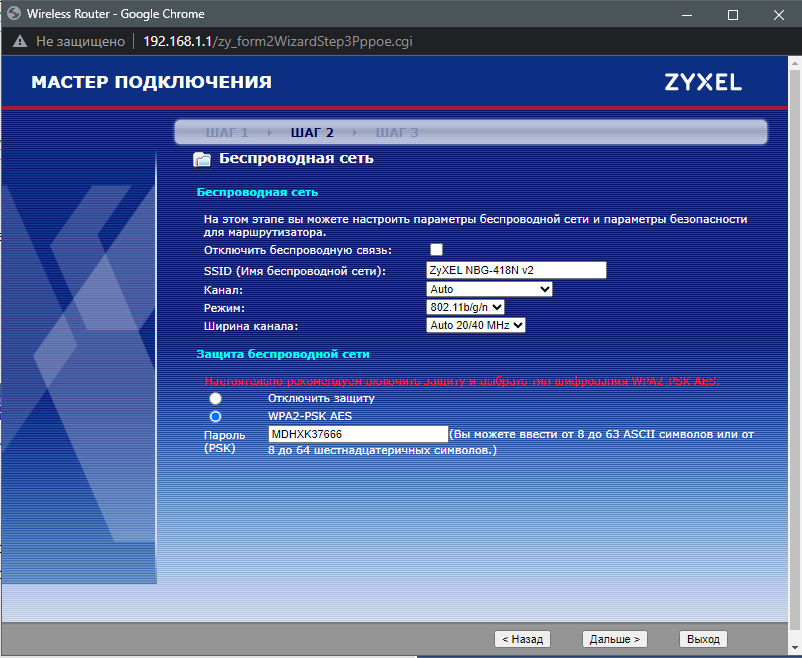
Wi-Fi tarmog‘ini sozlashga o‘ting:
Simsiz rejim sozlamalari sahifasida faqat Wi-Fi tarmoq nomini o‘zgartirish va ushbu tarmoqni himoya qiladigan parolni yaratish kerak.
Wi-Fi tarmoq nomini va parolni xohlaganingizga o‘zgartiring, quyidagilarni kiritib:
“SSID (Simsiz tarmoq nomi)” maydoniga Wi-Fi tarmoq nomini
“Parol” maydoniga Wi-Fi tarmoq parolini
so‘ngra “Keyingi” tugmasini bosing.
3-bosqichda “Qo‘llash” tugmasini bosing.
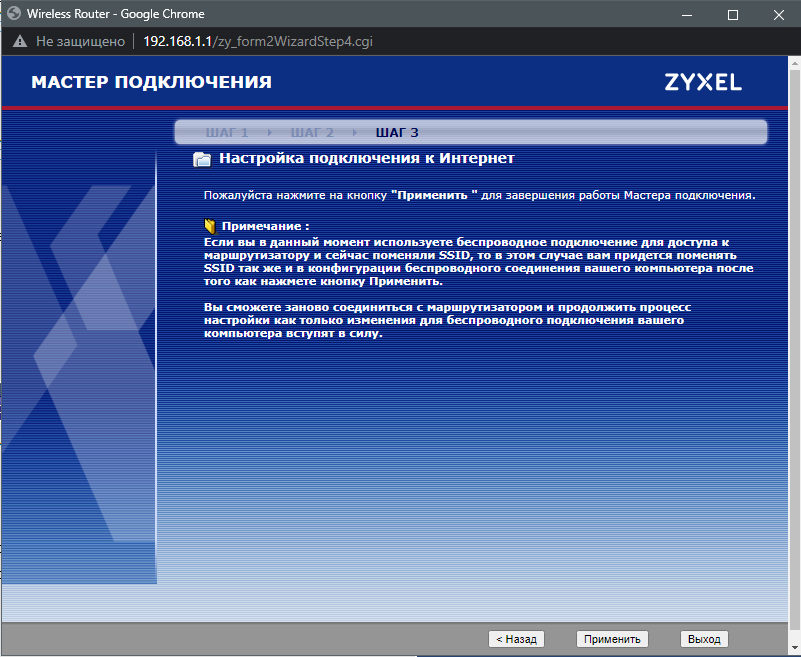
Zyxel routerini sozlash yakunlandi.