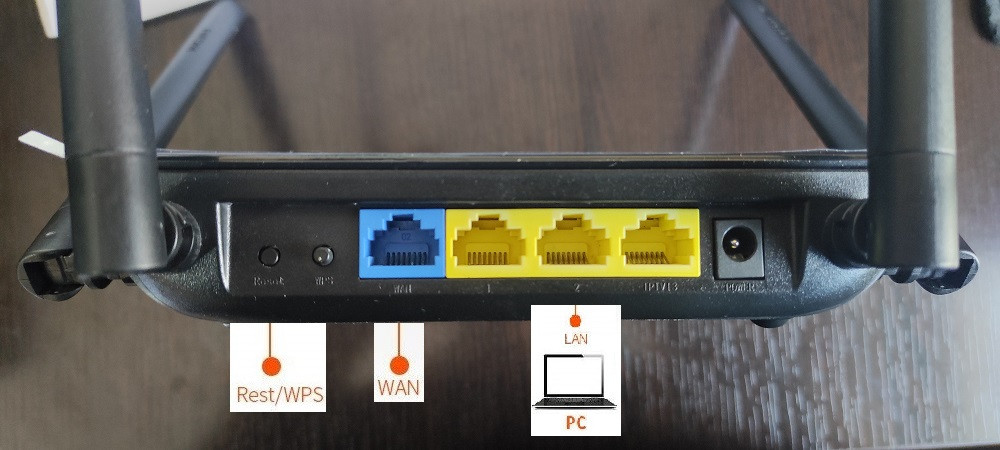
Прежде всего, нужно подключиться к роутеру. Есть 2 варианта такого подключения:
1. Проводной
1. Включите роутер и компьютер.
2. Соедините Ethernet кабелем Ethernet-порт компьютера с в LAN-портом роутера
2. Беспроводной
1. Включите роутер и компьютер/ноутбук/смартфон
2. Найдите в списке WI-Fi сетей сеть, вещаемую вашим роутером.
3. Подключитесь к этой Wi-Fi сети. Название Wi-Fi сети будет типа "ASUS_21"
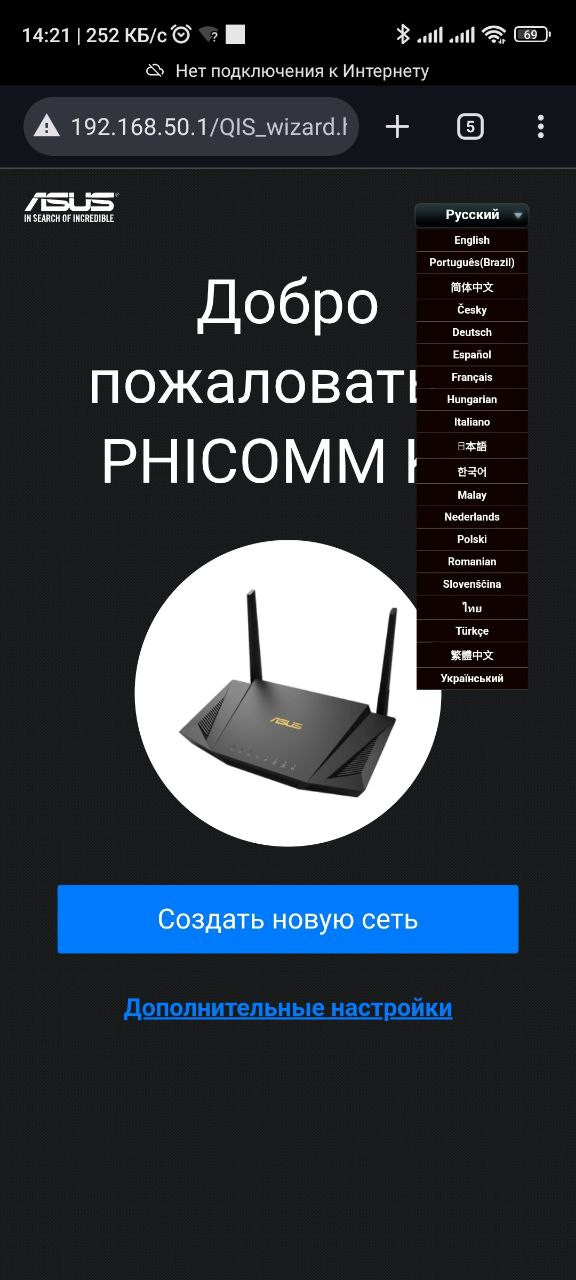
Откройте любой веб-браузер, введите в адресную строку: 192.168.50.1 и нажмите Enter. Откроется стартовая страница в которой нужно в правом верхнем меню выбрать желаемый язык и нажать "Создать новую сеть"
Не исключено, что указанные данные для входа в панель управления (адрес, логин, пароль) по каким-то причинам не подойдут. Вероятно, это означает, что предыдущий пользователь выставил нестандартные настройки маршрутизатора. Необходимо сбросить их к заводским.
Кнопку «RESET» нужно нажать и удерживать 5-10 секунд. После сброса настроек нужно будет подождать, пока роутер перезагрузится. Затем нужно вновь попробовать войти в панель управления с использованием указанных выше данных
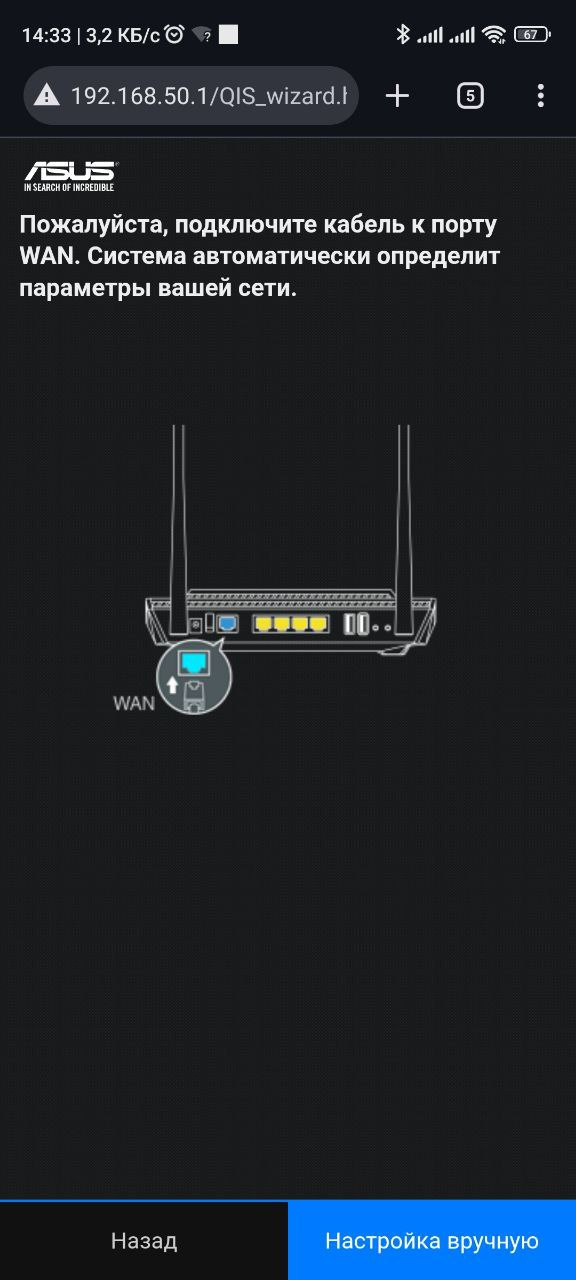
После чего нужно подключить кабель Ethernet к WAN-порту роутера и дождаться автоопределения типа подключения
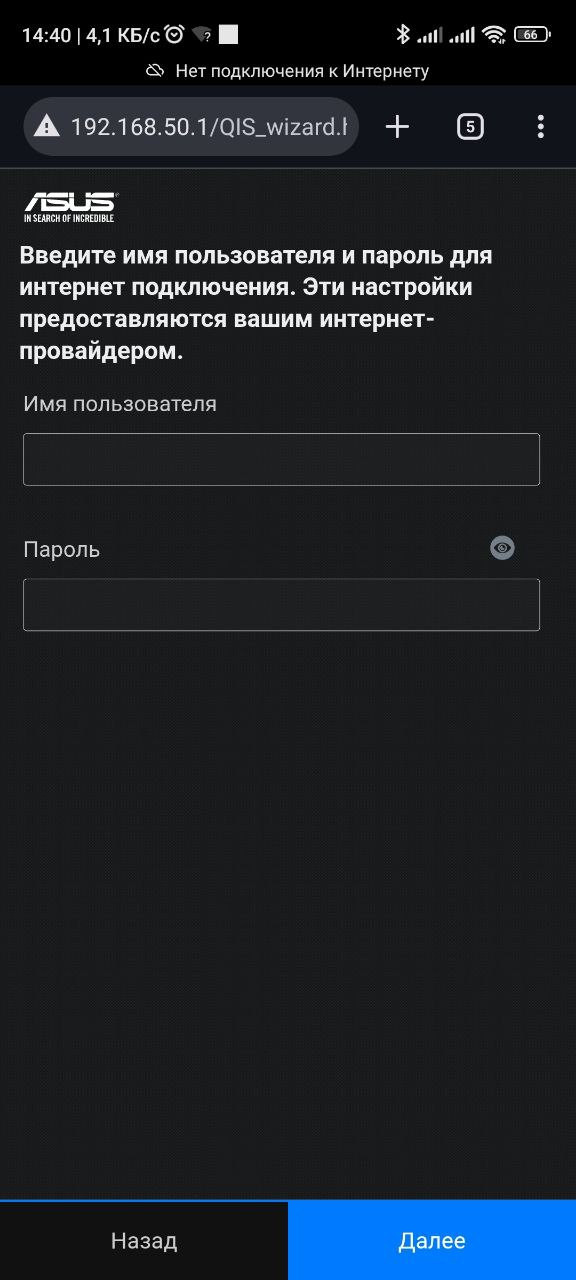
После того, как тип подключения определился как PPPOE
в поле "Имя пользователя" вводим логин от PPPOE-соединения
в поле "Пароль" вводим пароль от PPPOE-соединения
и нажимаем "Далее"
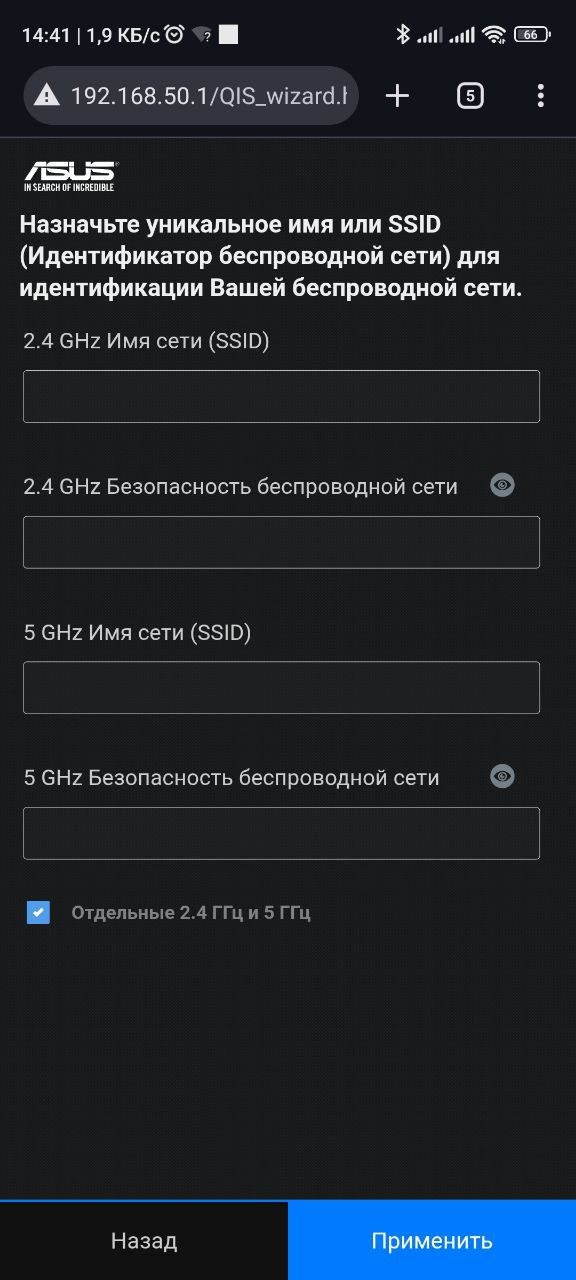
Далее на странице "Настройка WiFi"
выставляем галочку "Отдельные 2.4 ГГц и 5 ГГц"
в поле “Имя сети (SSID)” вводим желаемое название Wi-Fi
в поле “Безопасность беспроводной сети” вводим желаемый пароль от Wi-Fi
и нажимаем "Применить"
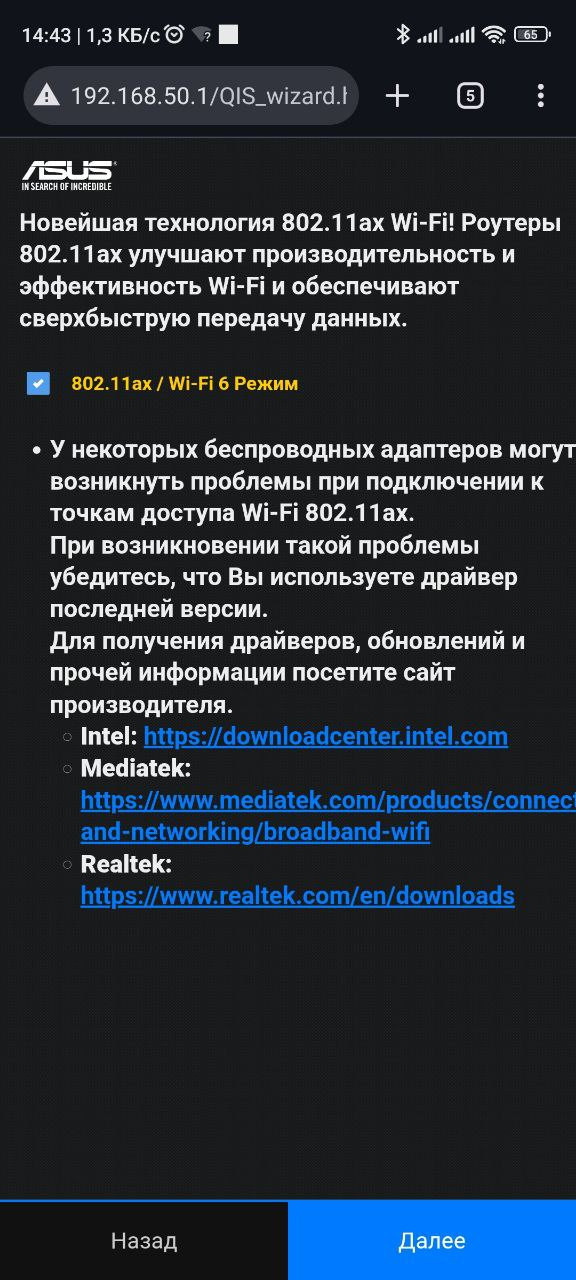
На следующей странице просто нажимаем "Далее"
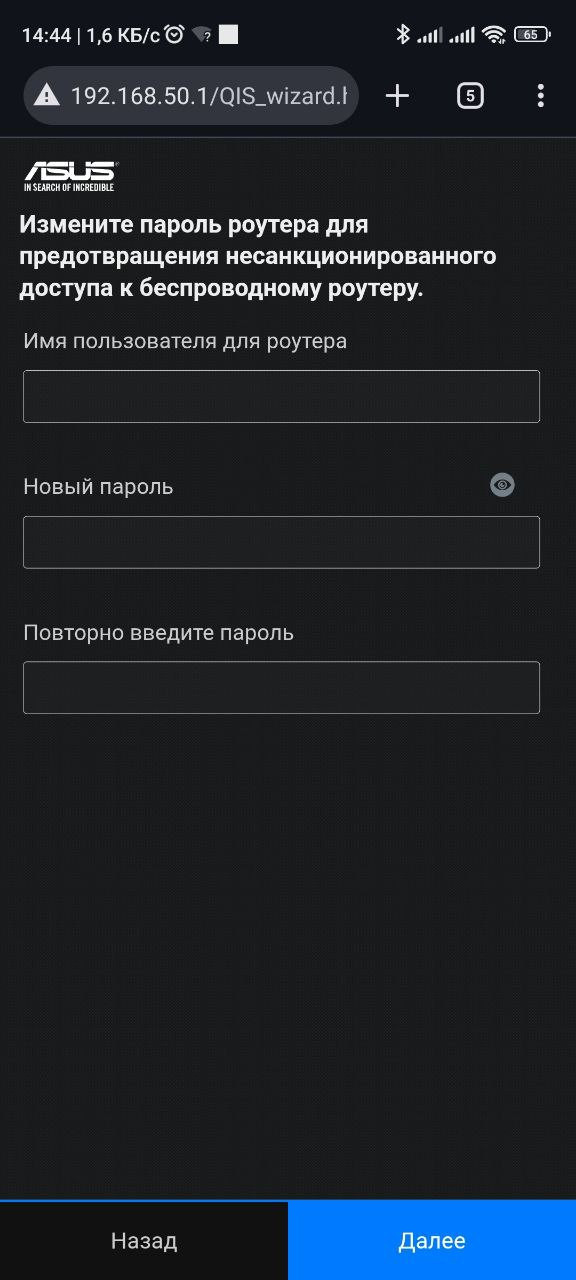
На странице с данными для входа в админку роутера:
в поле "Имя пользователя для роутера" вводим имя учетной записи для входа в админские настройки роутера
в поле "Новый пароль" вводим пароль для входа в админские настройки роутера
в поле "Повторно введите пароль" повторно вводим пароль для входа в админские настройки роутера
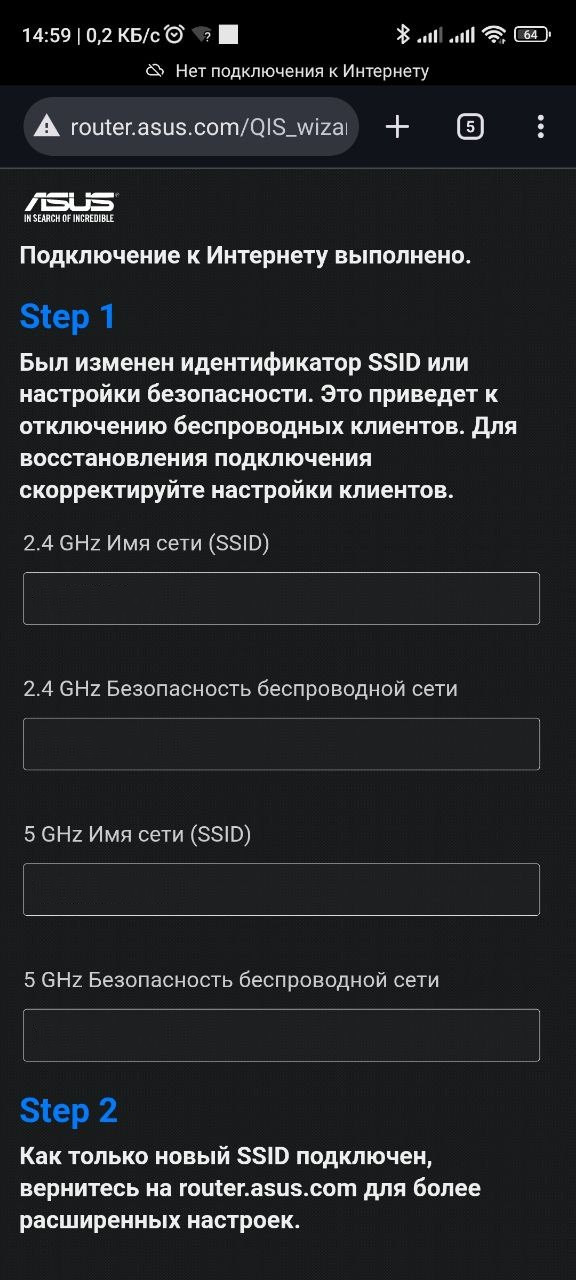
На странице "Подключение к интернету выполнено" перепроверяем правильность введенных данных и переподключаемся к новой Wi-Fi сети созданной нами
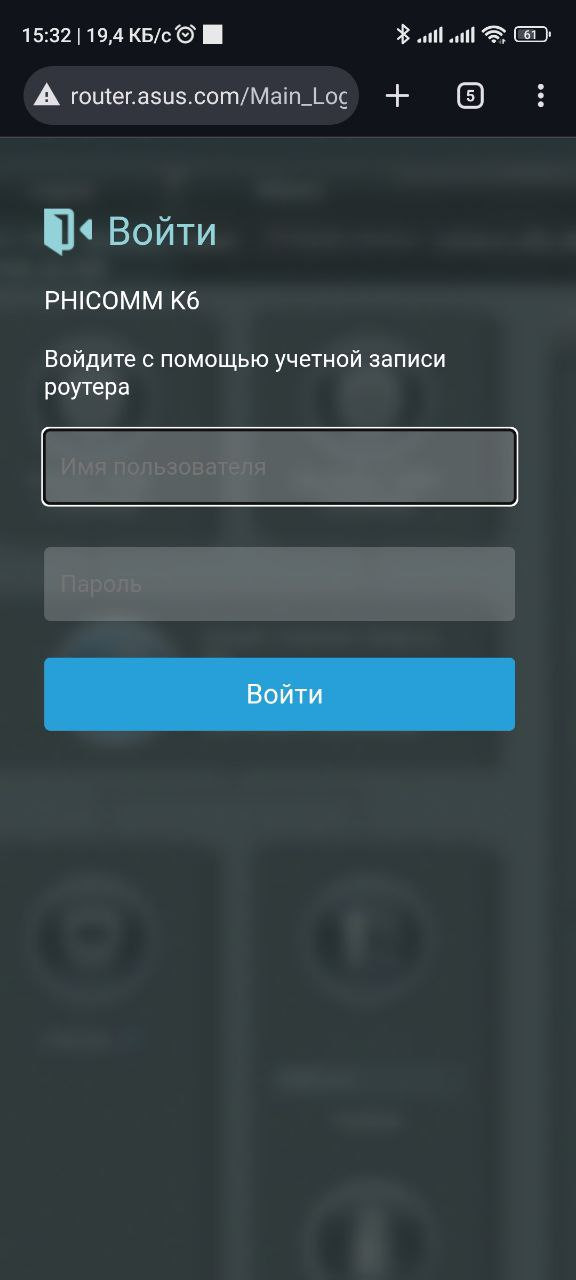
После чего нас перебросит на страницу авторизации, где нам нужно ввести указанные ранее логин и пароль для входа в систему администрирования роутера и нажать "Войти"
Настройка WiFi
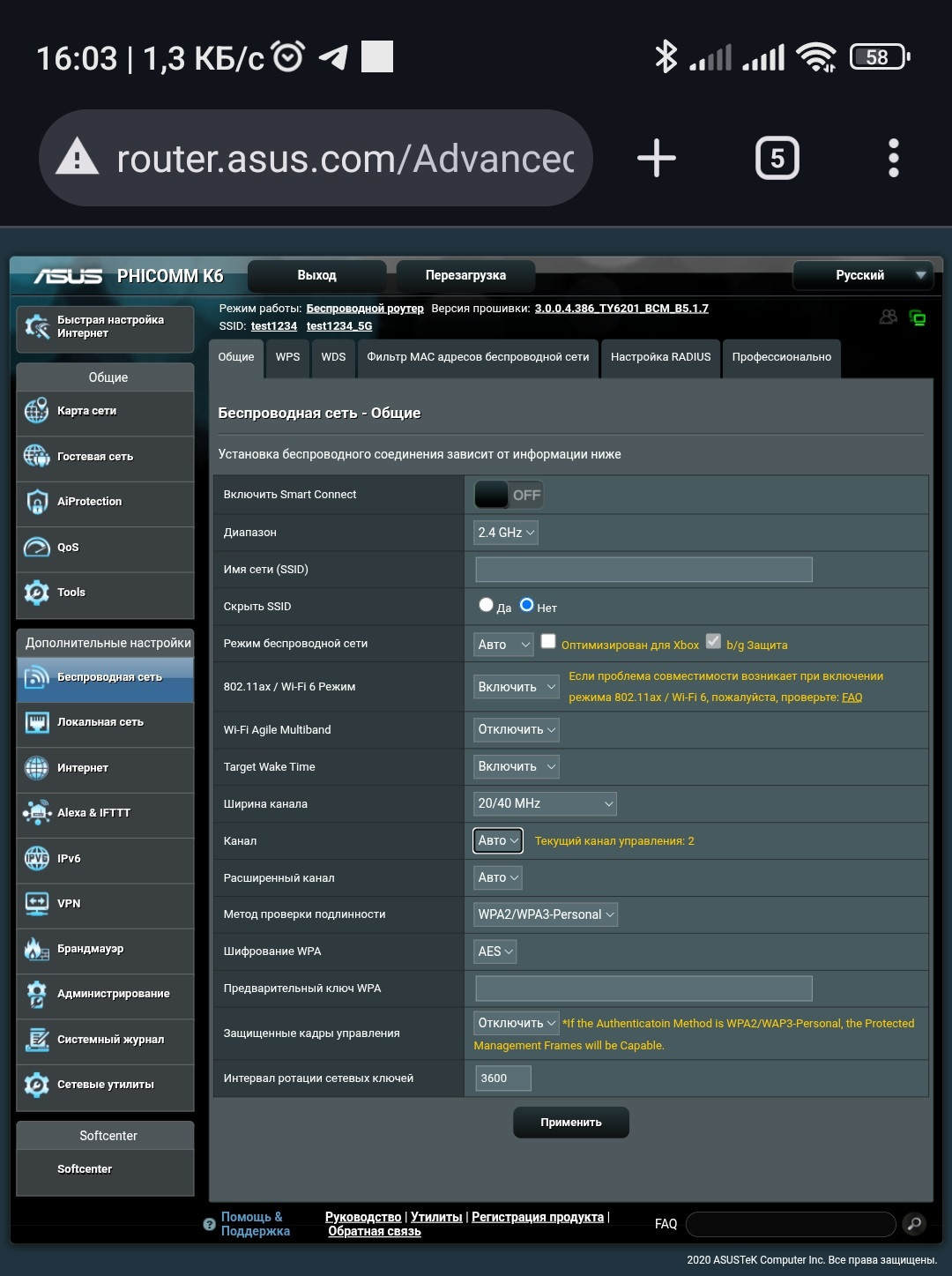
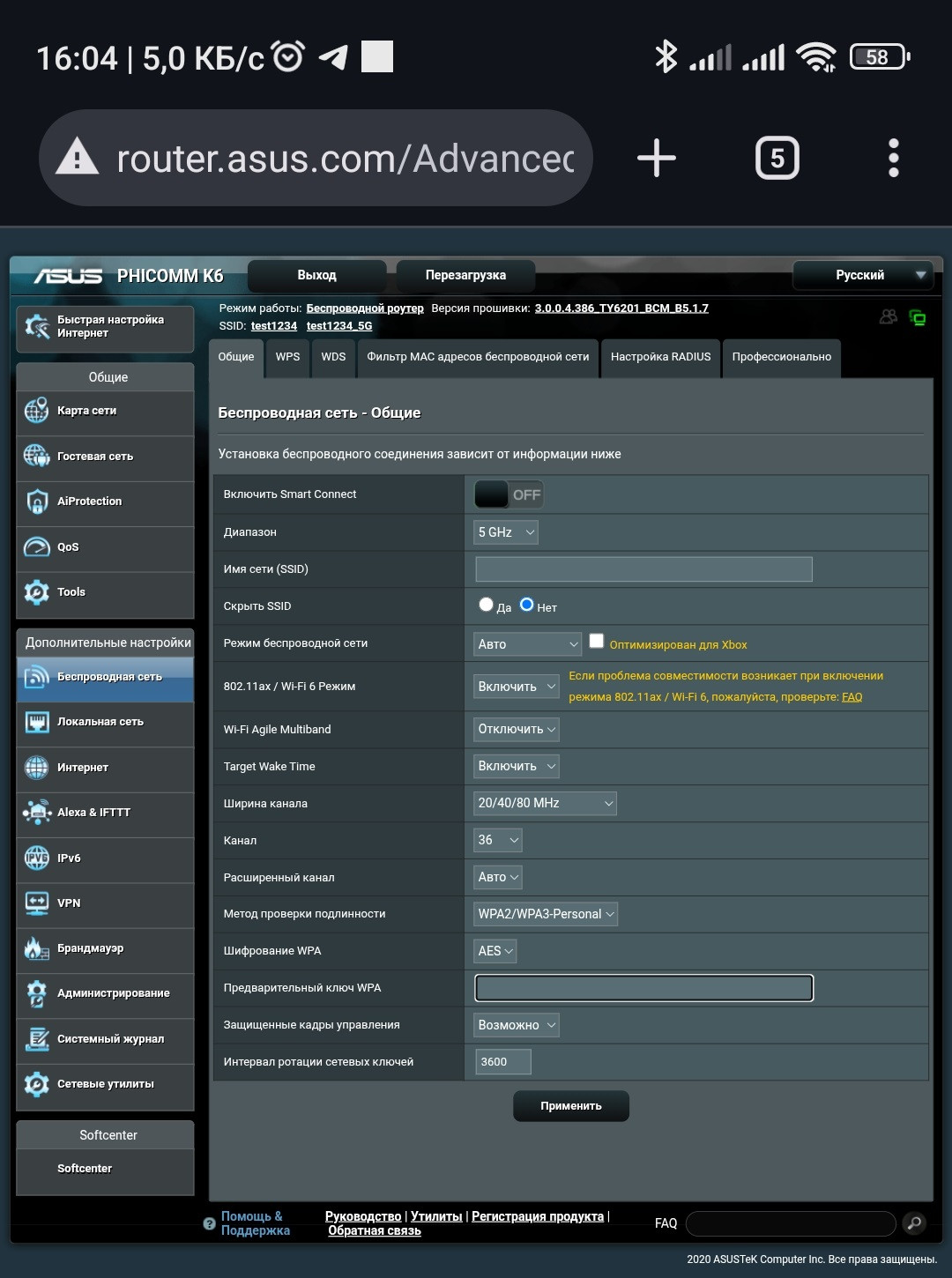
в левом меню выбираем "Беспроводная сеть", далее в основном окне:
в поле диапазон выбираем 2.4 GHz
в поле "Имя сети (SSID) можно изменить название сети на желаемое
в поле "Ширина канала" можно выставить желаемую ширину канала "20 MHz", "40 MHz" или "20/40 MHz" для автоопределения ширины канала
в поле "Канал" можно выбрать желаемый канал или поставить "Авто" для автоопределения канала
в поле "Метод проверки подлинности" выбираем WPA2/WPA3-Personal
в поле "Предварительный ключ WPA" можно изменить пароль от сети
после чего нажимаем "Применить"
Для настройки сети 5 GHz:
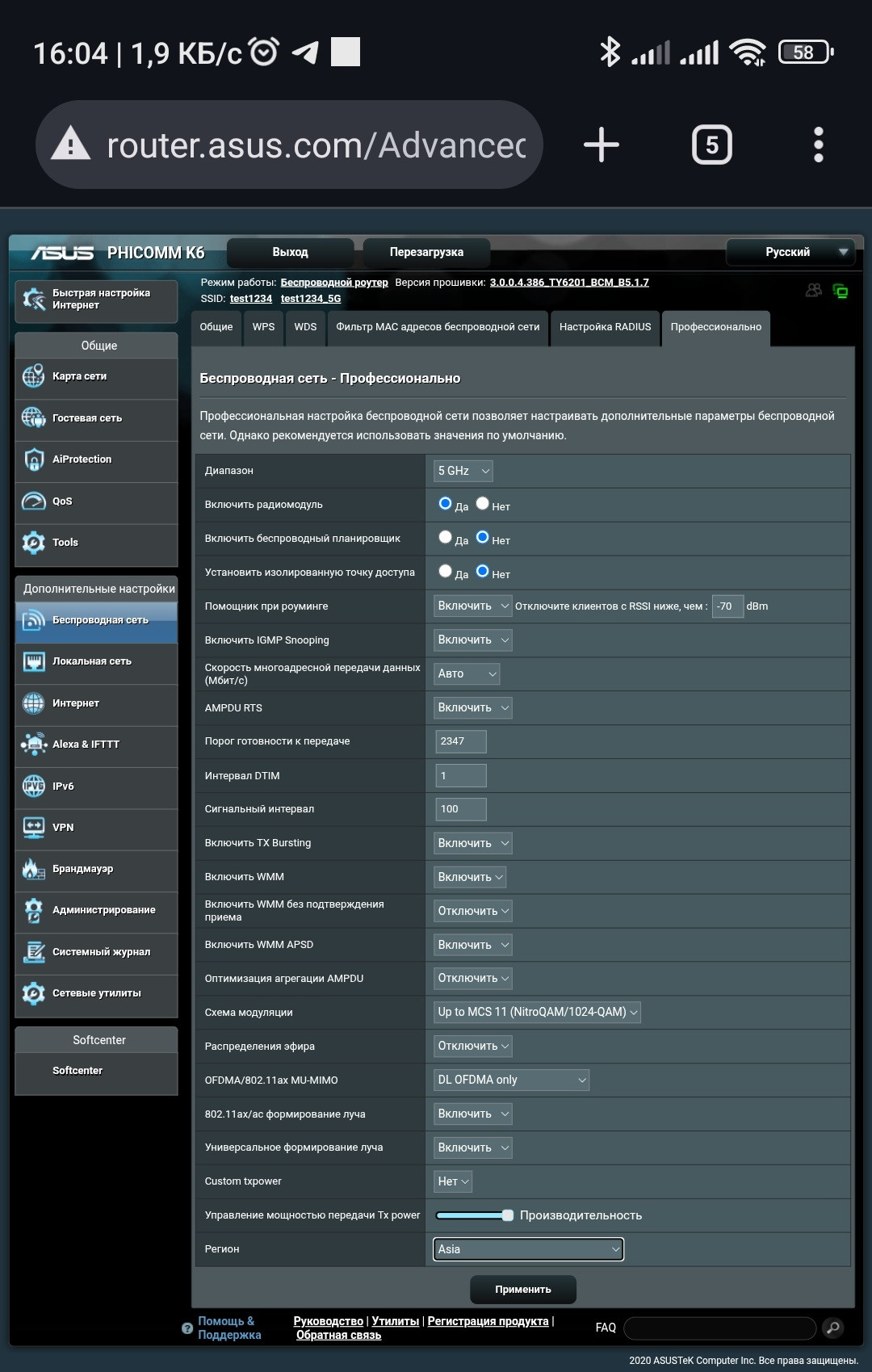
сначала переходим на вкладку "Профессионально" (справа сверху основного окна)
в поле "Диапазон" выбираем 5 GHz
в поле "Регион" выбираем Asia (в самом низу списка)
и нажимаем "Применить"
Далее переходим на вкладку "Общие" основного окна
в поле диапазон выбираем 5 GHz
в поле "Имя сети (SSID) можно изменить название сети на желаемое
в поле "Ширина канала" можно выставить желаемую ширину канала "20 MHz", "40 MHz"б "80 MHz" или "20/40/80 MHz" для автоопределения ширины канала
в поле "Канал" нужно выставить желаемый канал с 36 по 48. Режим "Авто" для автоопределения канала работает не корректно!
в поле "Метод проверки подлинности" выбираем WPA2/WPA3-Personal
в поле "Предварительный ключ WPA" можно изменить пароль от сети
после чего нажимаем "Применить"
Настройка роутера в режиме бриджа
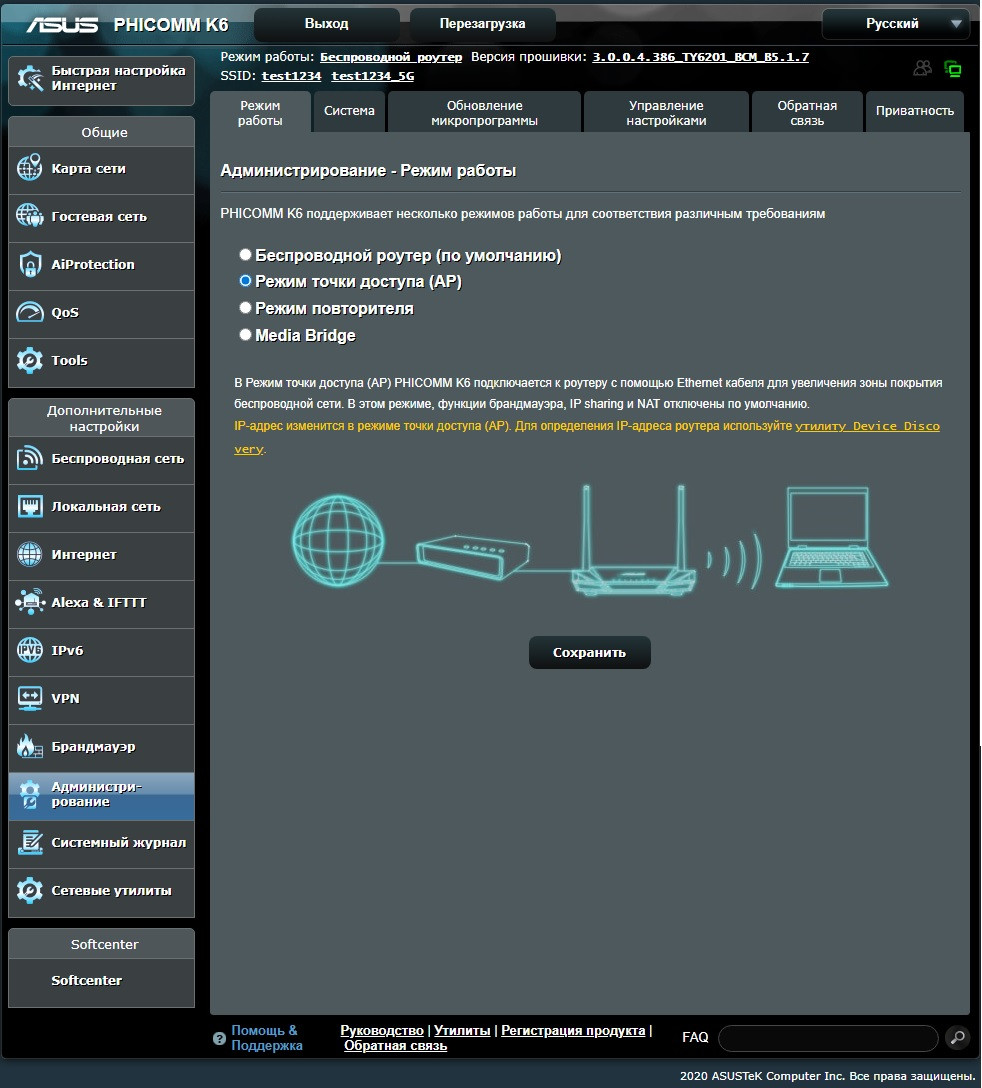
В левом меню переходим в раздел "Администрирование", попадаем на вкладку "Режим работы"
включаем соответствующий переключатель "Режим точки доступа (АР)"
и нажимаем "Сохранить"
После чего подключаем Ethernet кабелем любой порт (WAN или LAN) данного устройтва к LAN-порту маршрутизатору который подключен к интернет
Настройка роутера в режиме репитера
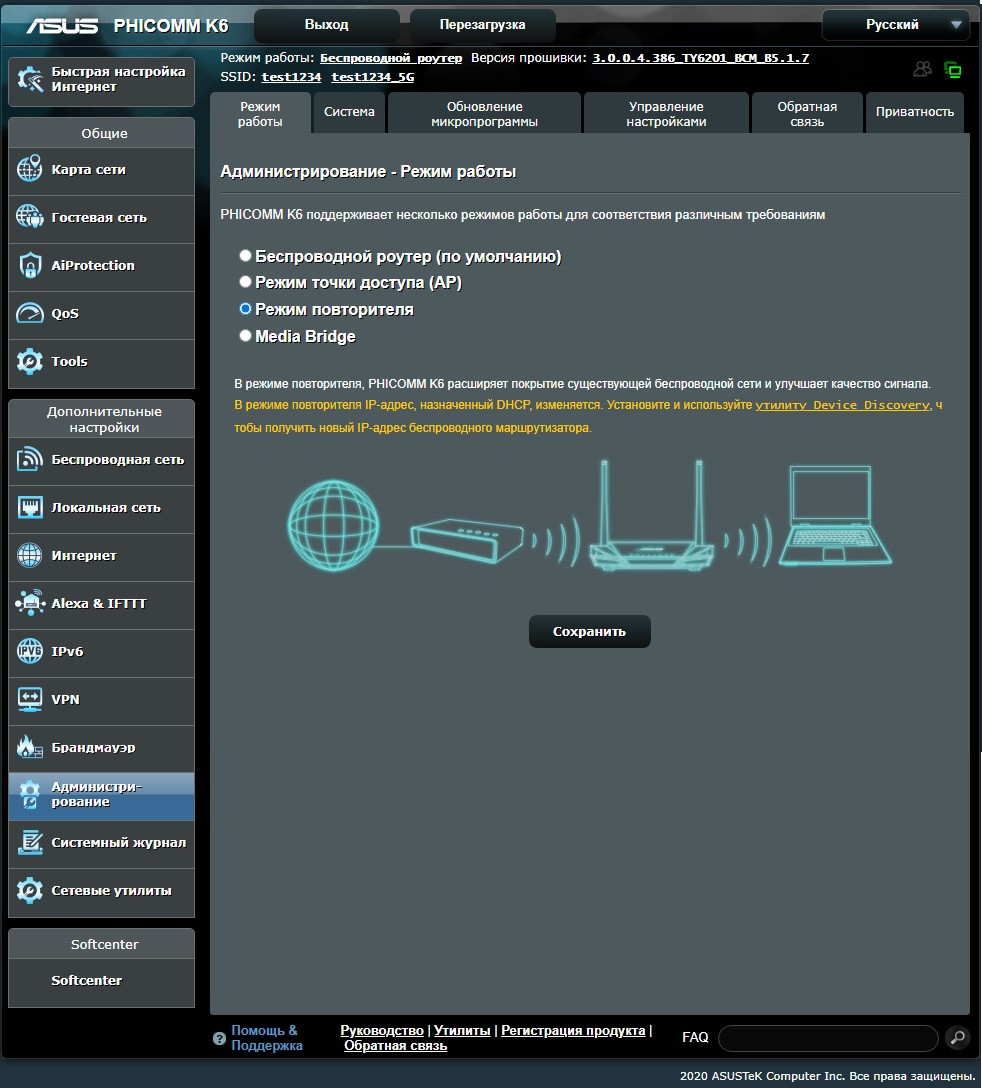
В левом меню переходим в раздел "Администрирование", попадаем на вкладку "Режим работы"
включаем соответствующий переключатель "Режим повторителя"
и нажимаем "Сохранить"
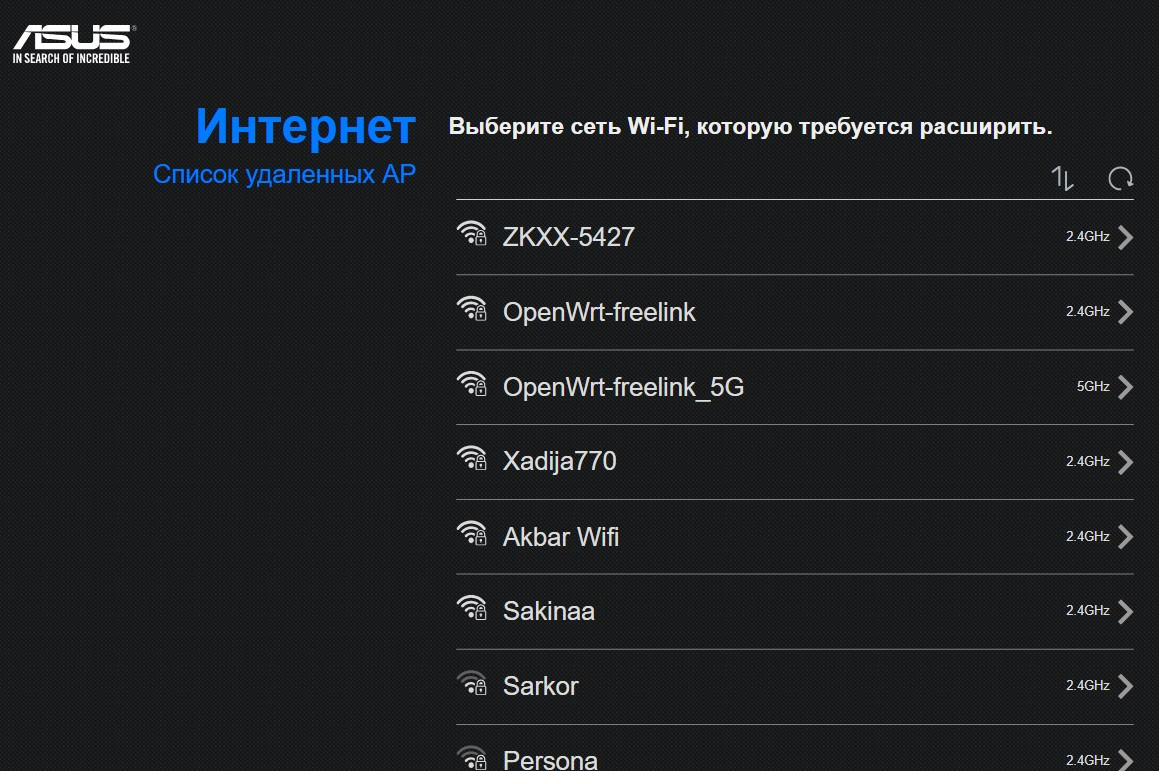
В появившемся списке выбираем материнскую беспроводную сеть к которой мы хотим подключиться в качестве репитера
В следующем окне выбираем "Автоматический IP"
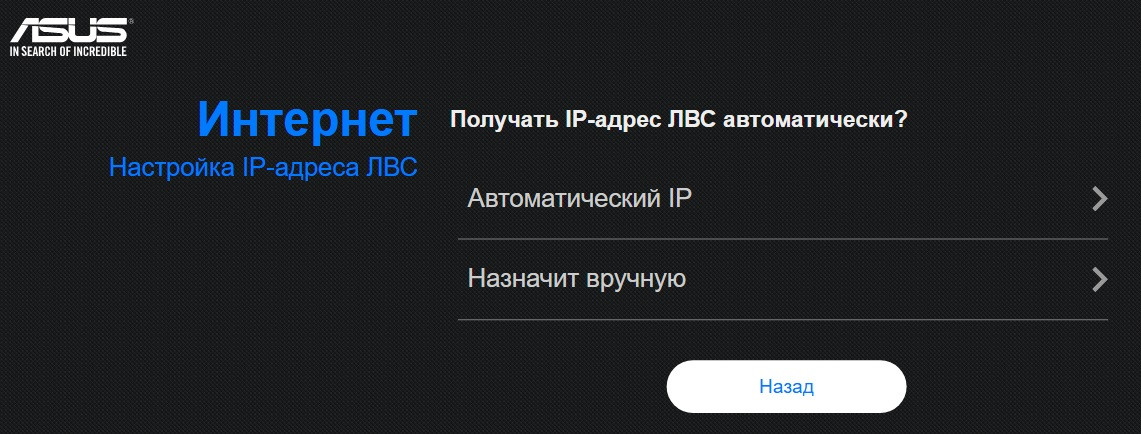
В следующем окне вводим пароль от материнской беспроводной сети к которой мы хотим подключиться в качестве репитера
и нажимаем "Далее"

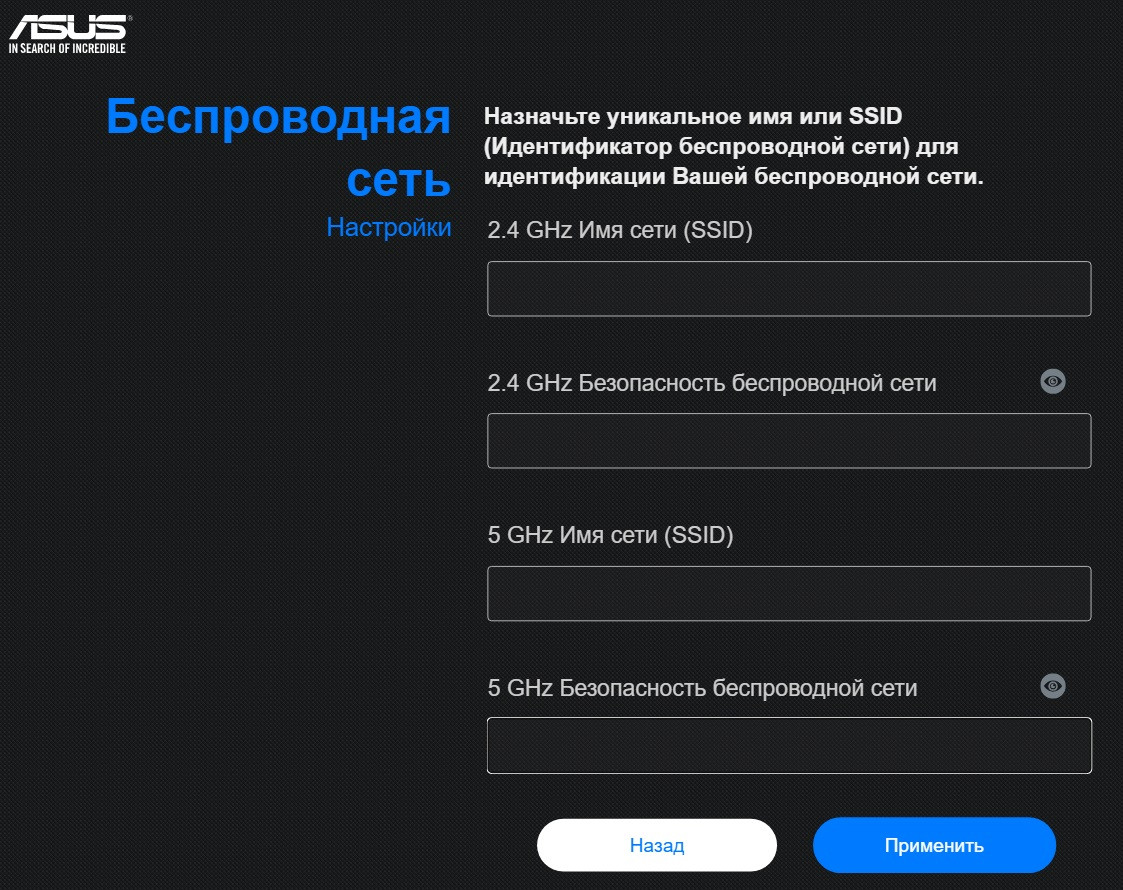
В открывшемся окне настроек беспроводной сети убеждаемся в правильности названий и паролей от беспроводных сетей репитера (при желании на данной странице мы можем их изменить)
и нажимаем "Применить"
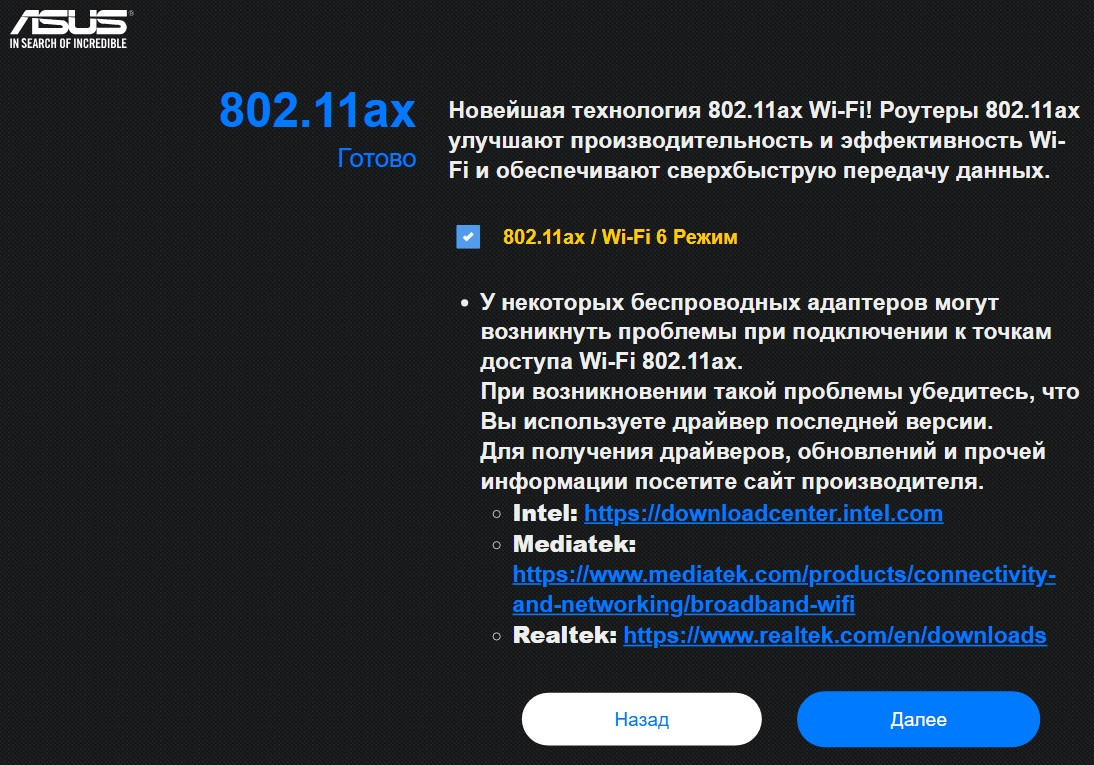
На следующей странице просто нажимаем
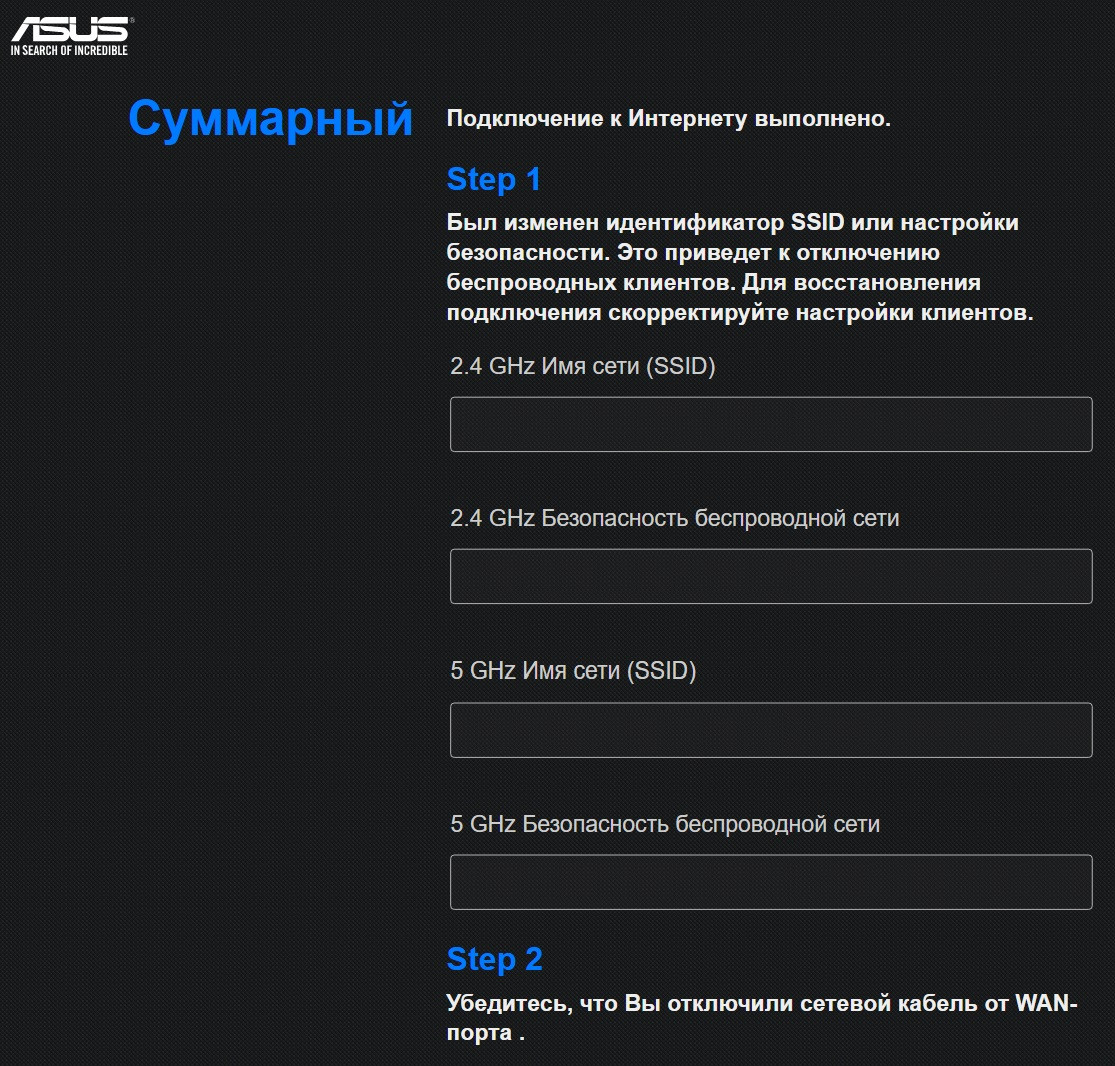
На последней странице отобразятся итоговые настройки беспроводных сетей репитера
Проброс портов (LAN IP-адрес роутера и IP-адрес локального устройства, до которого мы пробрасываем порты, должны быть в одной и той же подсети, например: IP роутера 192.168.1.1, IP камеры 192.168.1.64)
в левом меню выбираем "Интернет"
в основном окне переходим в раздел "Переадресация портов"
включаем переключатель "Включить переадресацию портов"
нажимаем "Добавить профиль"
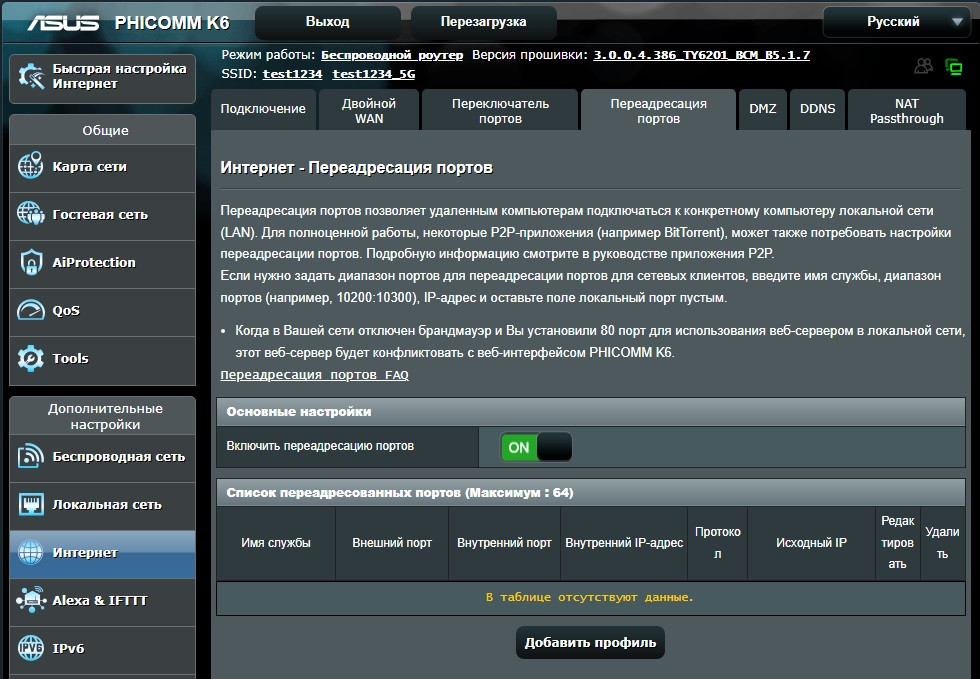
в открывшемся окне
в поле “Внешний порт” вписываем внешний порт локального устройства
в поле “Внутренний порт” вписываем внутренний порт локального устройства
в поле “Внутренний IP-адрес” вписываем ай-пи адрес локального устройства
после чего нажимаем "ОК"
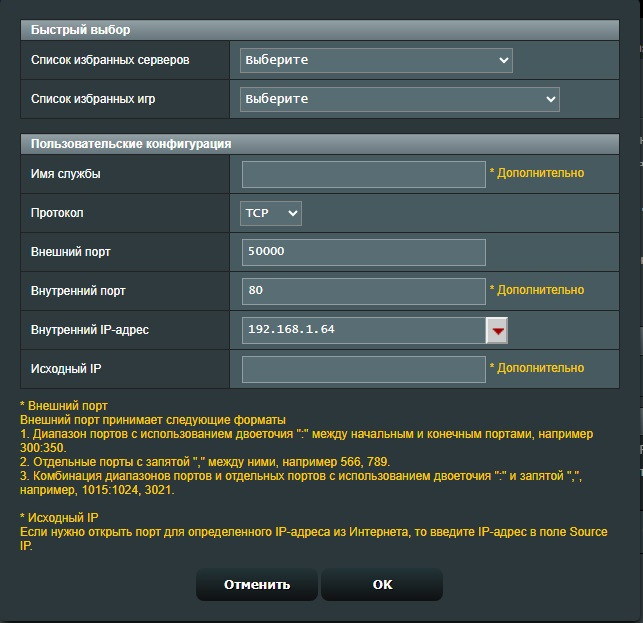
Теперь мы можем получить доступ до локального устройства, введя на удаленном устройстве внешний (белый) ай-пи адрес роутера и внешний порт, например 91.234.219.250:50000